AI 상세페이지 제작 - 사진 고화질 변환·화질 개선
받아 둔 상품 사진이 작거나 흐릿해서 상세페이지에 넣기 망설여지셨나요? 화질 개선 사이트에서 사진 고화질 변환을 해 와서 다시 올릴 필요 없어요. AI로 상세페이지를 제작하는 에디터 안에서 사진을 고르고 버튼 한 번만 누르면 AI가 선명하게 보정하고, 그 자리에 바로 적용돼요. 아래는 작게 줄여 흐려진 향수 사진의 화질을 실제로 개선한 화면이에요.
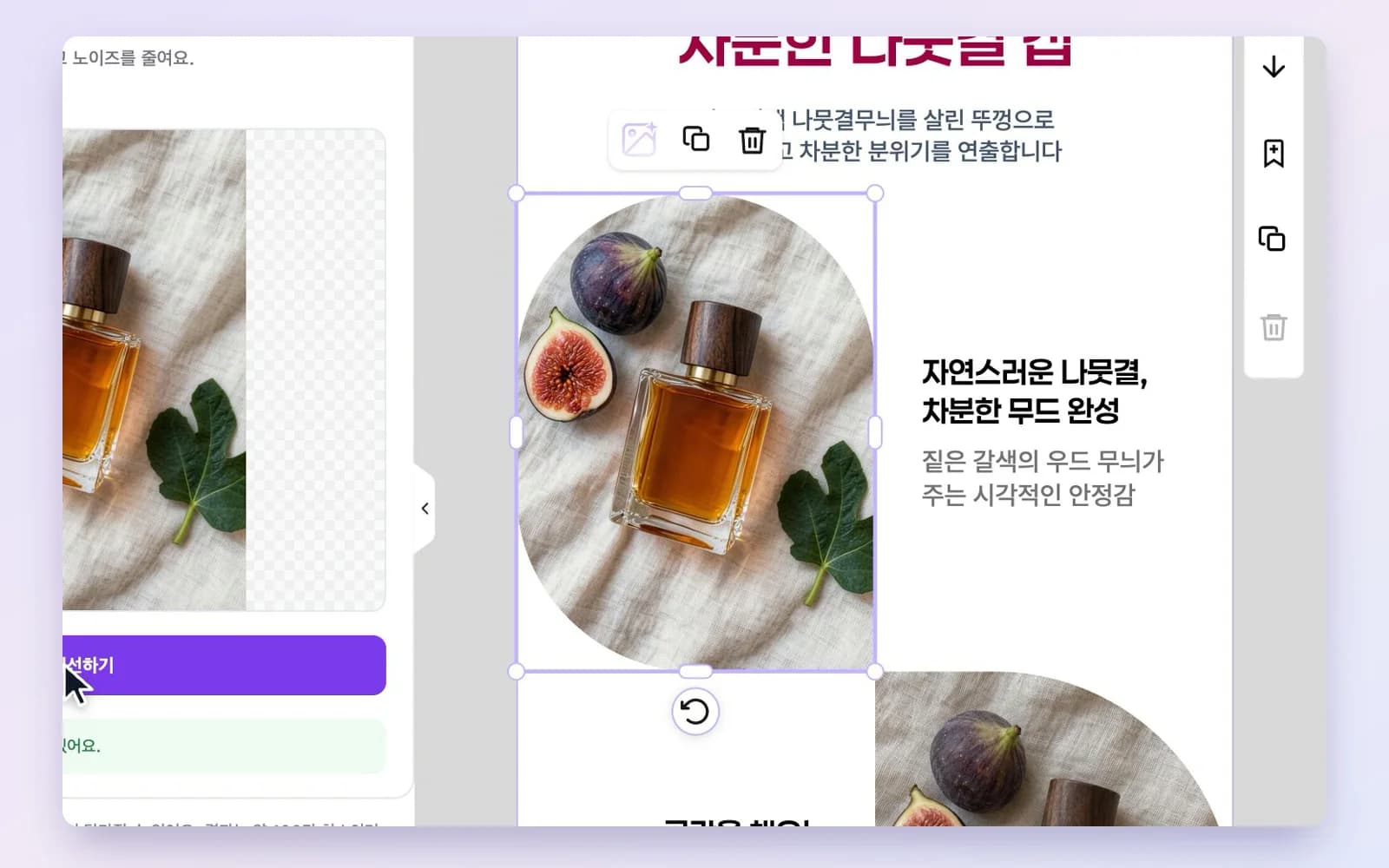
사진 고화질 변환 전후 비교
작게 줄여 흐려진 향수 사진의 화질을 실제로 개선했어요. 같은 부분을 확대한 모습이에요.
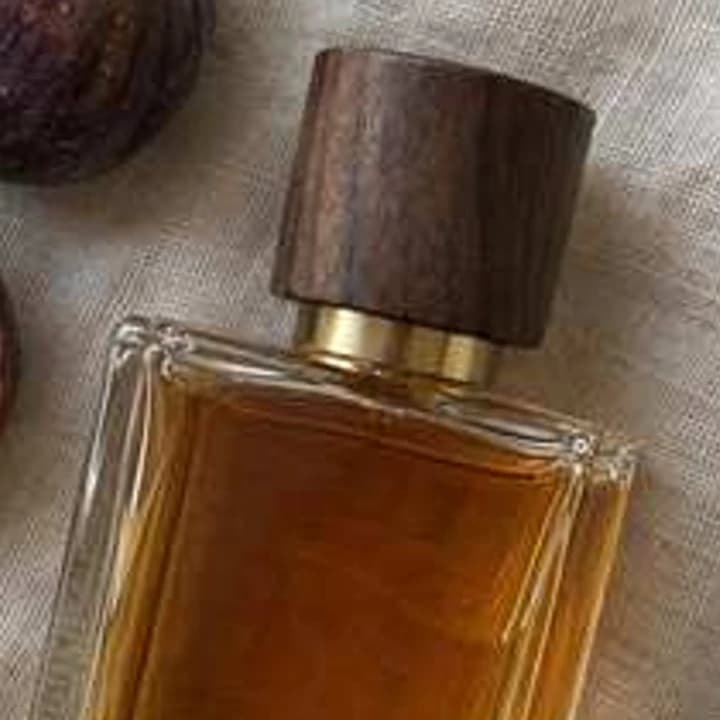
흐릿한 사진
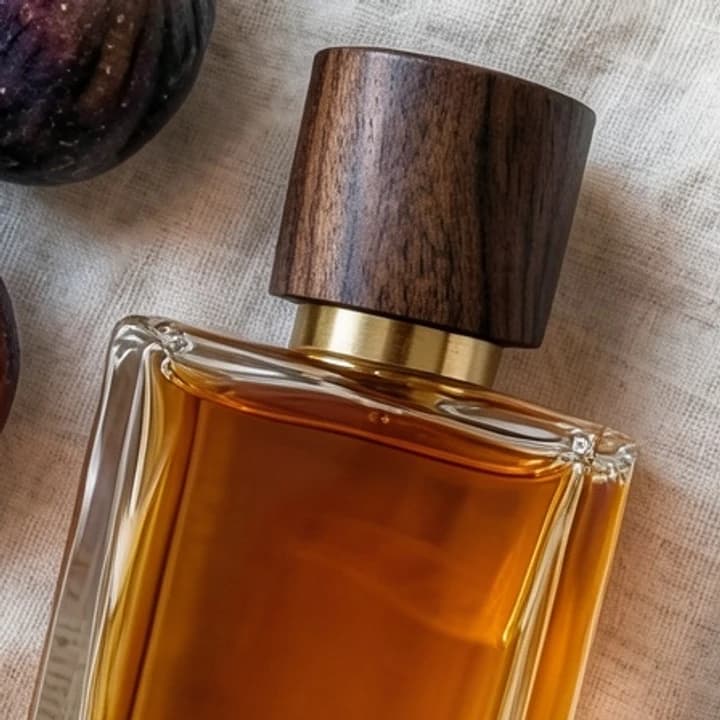
화질 개선 후
이미지 화질 개선, 이렇게 하면 돼요
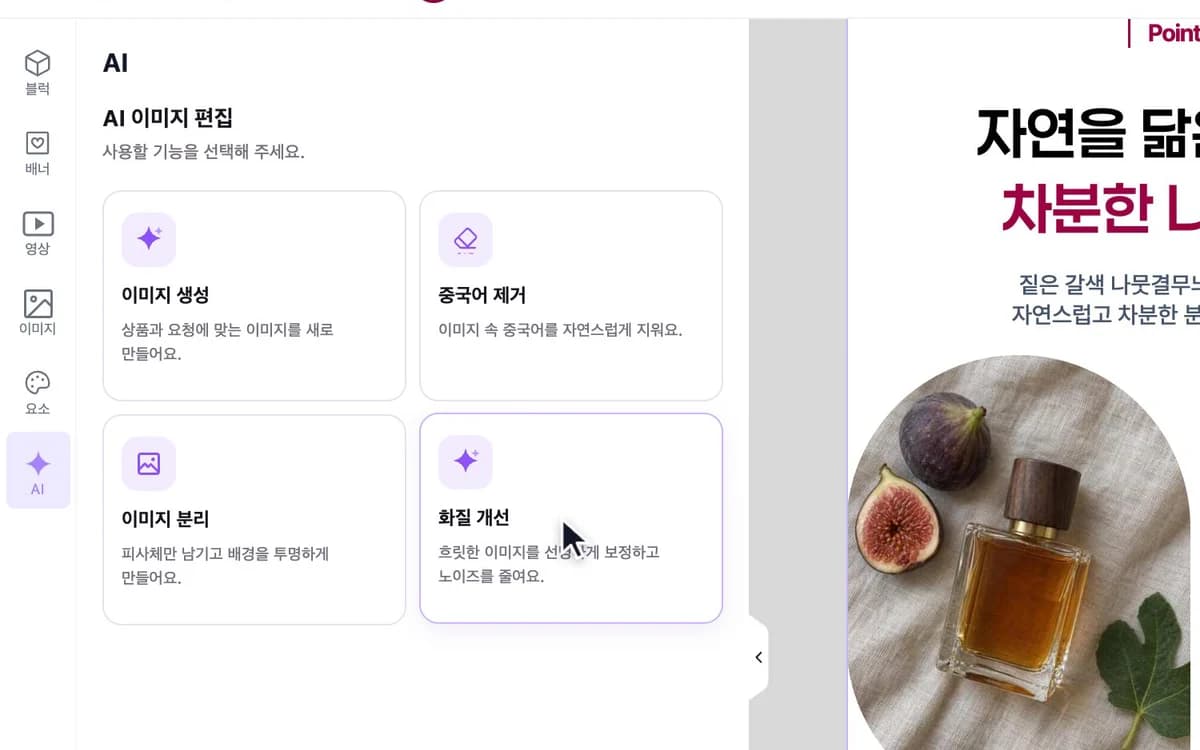
1. AI 메뉴에서 '화질 개선'을 눌러요
에디터 왼쪽에 있어요.
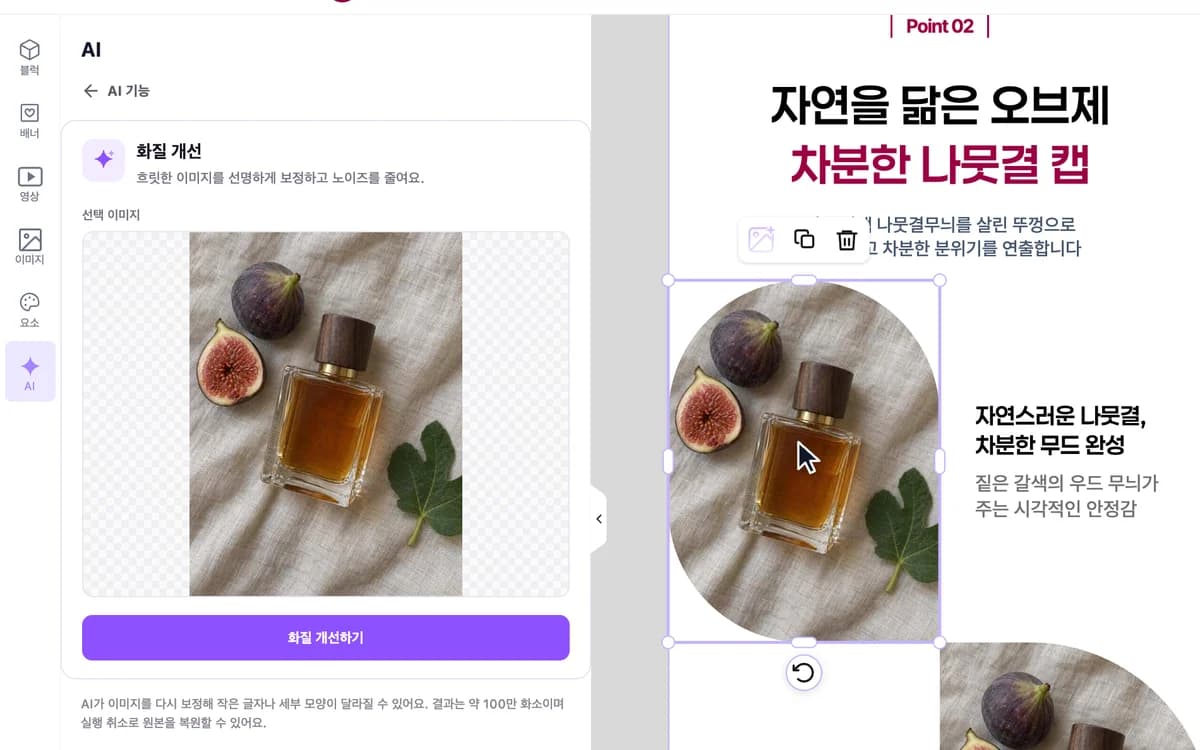
2. 화질을 개선할 사진을 골라요
상세페이지에 들어 있는 사진을 누르면 돼요.
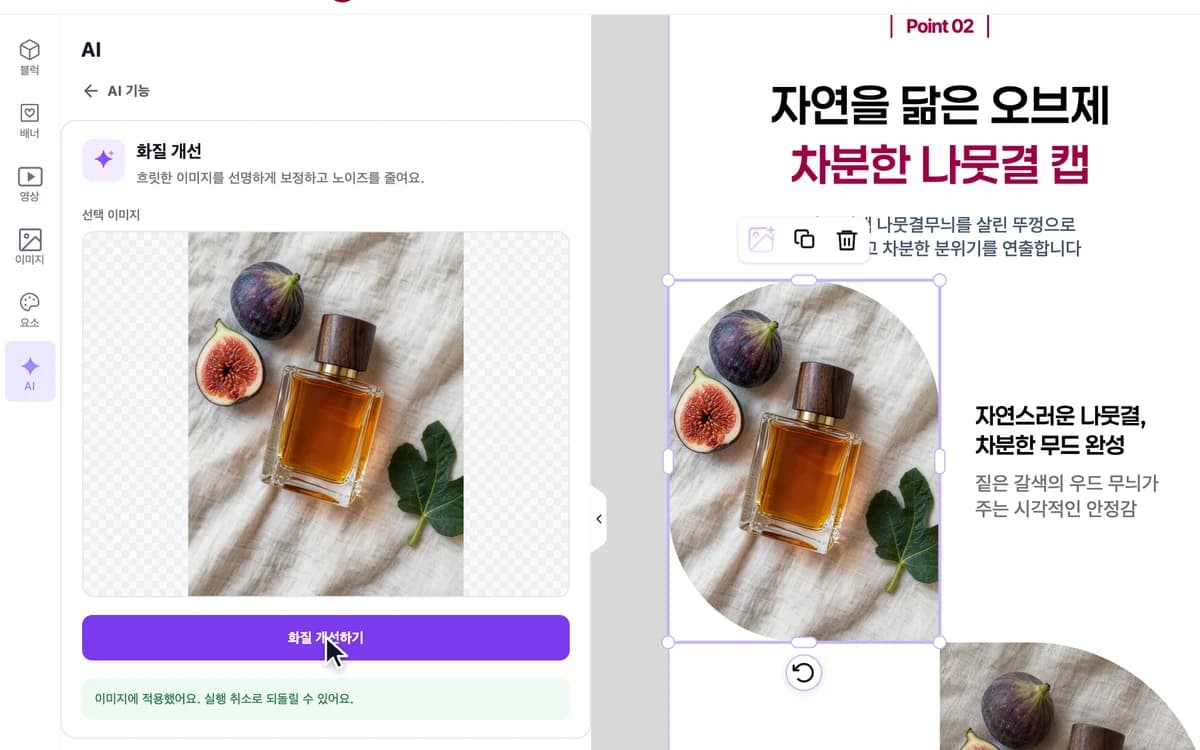
3. '화질 개선하기'를 눌러요
보정된 사진이 그 자리에 바로 들어가요.
화질 개선, 이럴 때 쓰세요
받은 상품 사진이 작아서 확대하면 흐릿할 때
선명하게 보정해서 쓰세요.
오래 전에 찍은 사진을 다시 써야 할 때
다시 촬영하기 전에 이미지 화질 개선부터 해 보세요.
화질 개선 사이트와 편집 화면을 오가기 번거로울 때
상세페이지를 만들던 화면에서 바로 해요.
상세페이지에 넣었더니 사진만 뿌옇게 보일 때
그 사진만 골라서 보정하세요.
알아두세요
작은 글자나 세부 모양이 달라질 수 있어요.
AI가 이미지를 다시 보정해요. 많이 흐린 사진일수록 색이나 모양이 원본과 달라질 수 있으니 결과를 꼭 확인하세요.
결과는 약 100만 화소예요.
그보다 큰 사진을 더 키우는 기능은 아니에요.
마음에 안 들면 되돌리세요.
실행 취소를 누르면 원본으로 돌아가요.
자주 묻는 질문
화질 개선 사이트를 따로 써야 하나요?
아니요. 에디터 왼쪽 AI 메뉴의 '화질 개선'에서 바로 할 수 있어요.
저화질 사진을 고화질로 바꿀 수 있나요?
네. 에디터에서 사진을 고르고 '화질 개선하기'를 누르면 AI가 선명하게 보정해요. 다만 결과는 약 100만 화소이고, 많이 흐린 사진은 색이나 모양이 원본과 달라질 수 있어요.
사진 화질 높이기는 어떻게 하나요?
에디터 왼쪽 AI 메뉴의 '화질 개선'에서 사진을 고르고 '화질 개선하기'를 누르면 돼요.
보정된 사진은 어디에 들어가나요?
고른 사진 자리에 바로 적용돼요. 따로 내려받아 다시 올릴 필요가 없어요.
상품이 원본과 다르게 바뀌지 않나요?
AI가 이미지를 다시 보정하기 때문에 작은 글자나 세부 모양이 달라질 수 있어요. 많이 흐린 사진일수록 그래요. 결과를 확인하고, 다르면 실행 취소로 되돌리세요.
얼마나 큰 사진이 되나요?
결과는 약 100만 화소예요.
저화질 사진을 고화질로 바꾸려고 사이트와 편집 프로그램을 오갈 필요 없어요. 상세페이지를 만드는 김에 사진 화질 높이기까지 한 화면에서 끝내세요.
같이 보면 좋은 기능: AI 상세페이지 제작, AI 이미지 생성, 누끼따기 사이트 없이 배경 제거, 상세페이지 수정·편집, GIF 만들기·영상 제작, 상세페이지 색상 일괄 변경, 상세페이지 중국어 지우기, 상세페이지 템플릿(블럭·배너)
흐릿한 상품 사진을 올리고 화질부터 개선해 보세요.