AI 상세페이지 제작 - 상세페이지 템플릿(블럭·배너)
상세페이지 디자인을 처음부터 하려면 프로그램도 필요하고 시간도 오래 걸리죠. 상세뚝딱 에디터에는 고객 리뷰, FAQ, 상품 정보 고시처럼 자주 쓰는 구성이 상세페이지 템플릿으로 준비돼 있어서, AI로 상세페이지를 제작한 뒤 빠진 부분만 골라 넣으면 돼요. 이벤트나 배송 안내 배너 제작도 따로 하지 않아도 돼요. 아래는 향수 상세페이지에 블럭과 배너를 실제로 넣은 화면이에요.
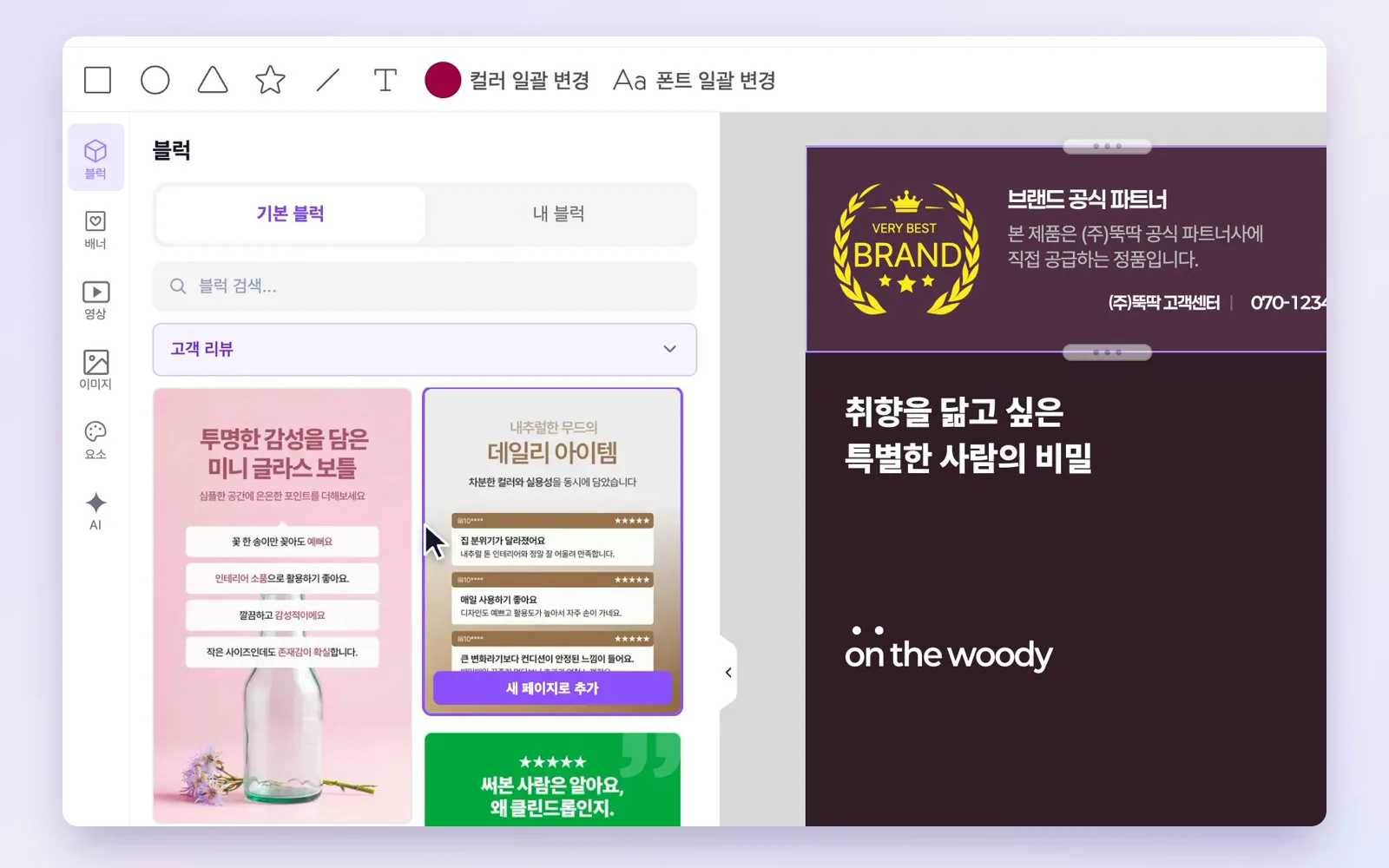
상세페이지 템플릿, 이렇게 들어가요
고객 리뷰 블럭과 배송 안내 배너를 눌러서 향수 상세페이지에 실제로 넣었어요.
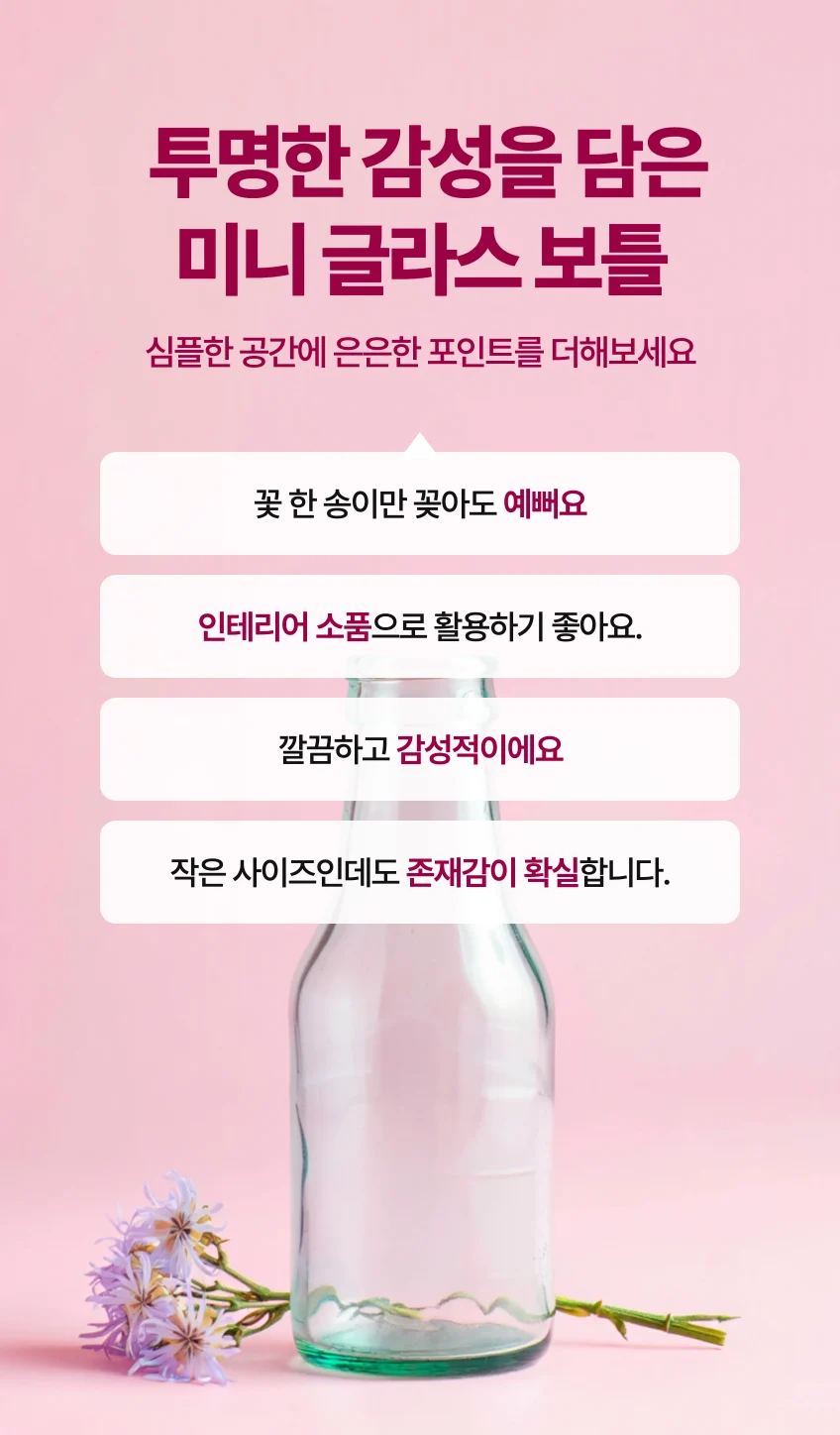
고객 리뷰 블럭
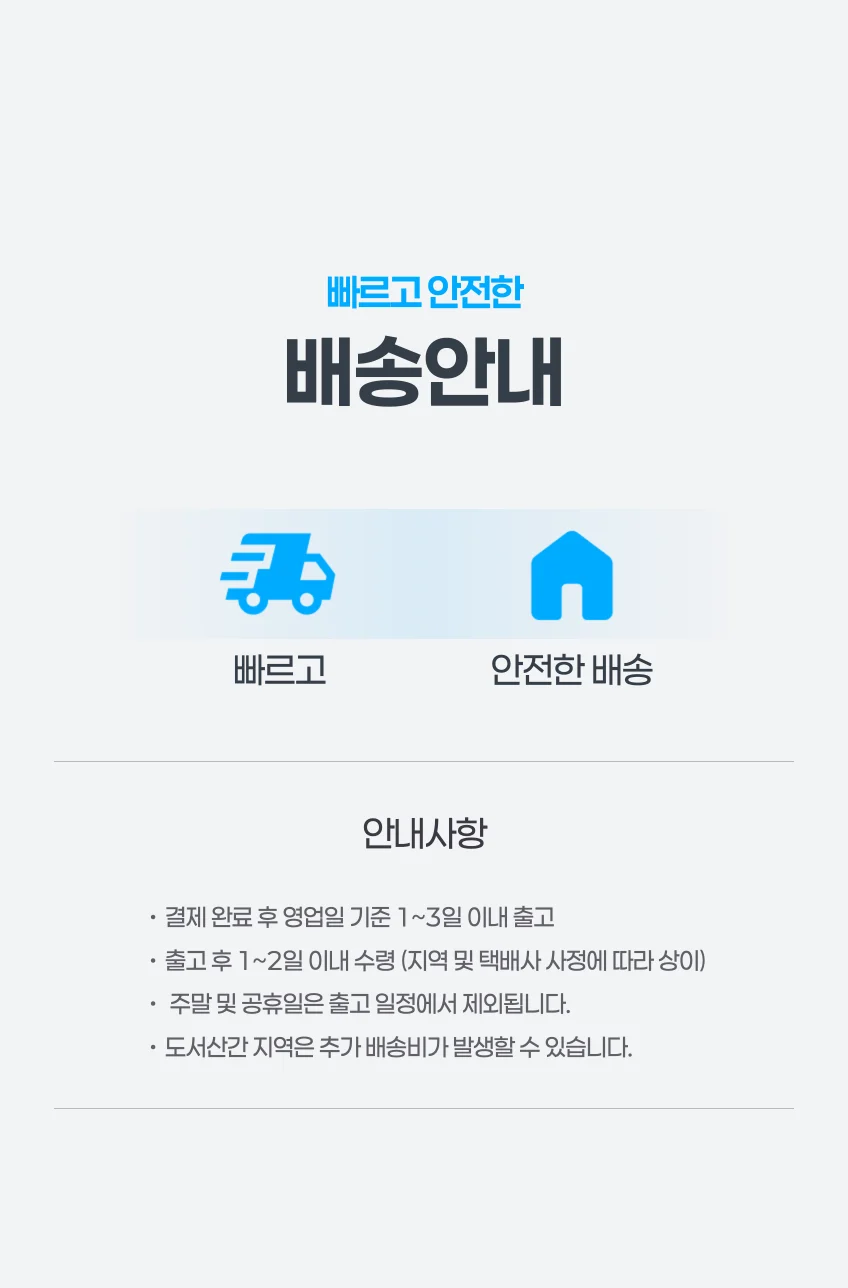
배송 안내 배너
상세페이지 디자인, 이렇게 하면 돼요
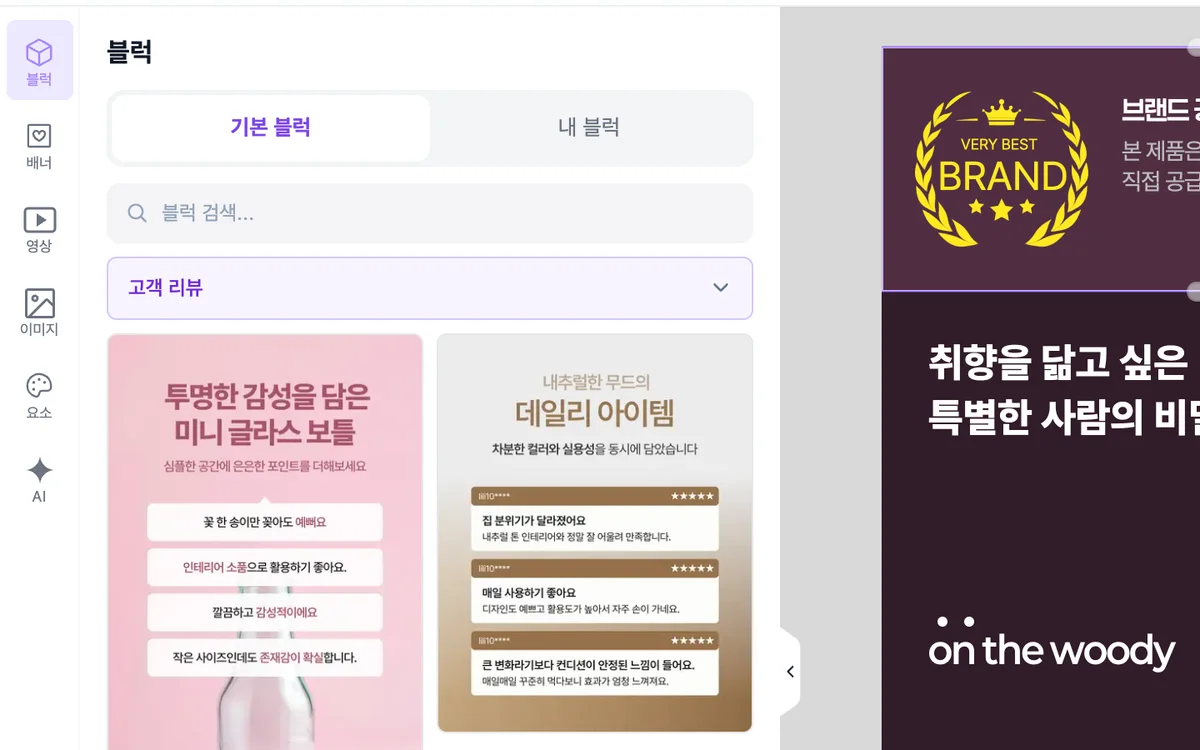
1. 블럭 메뉴에서 카테고리를 골라요
에디터 왼쪽에 있어요. 검색해서 찾아도 돼요.
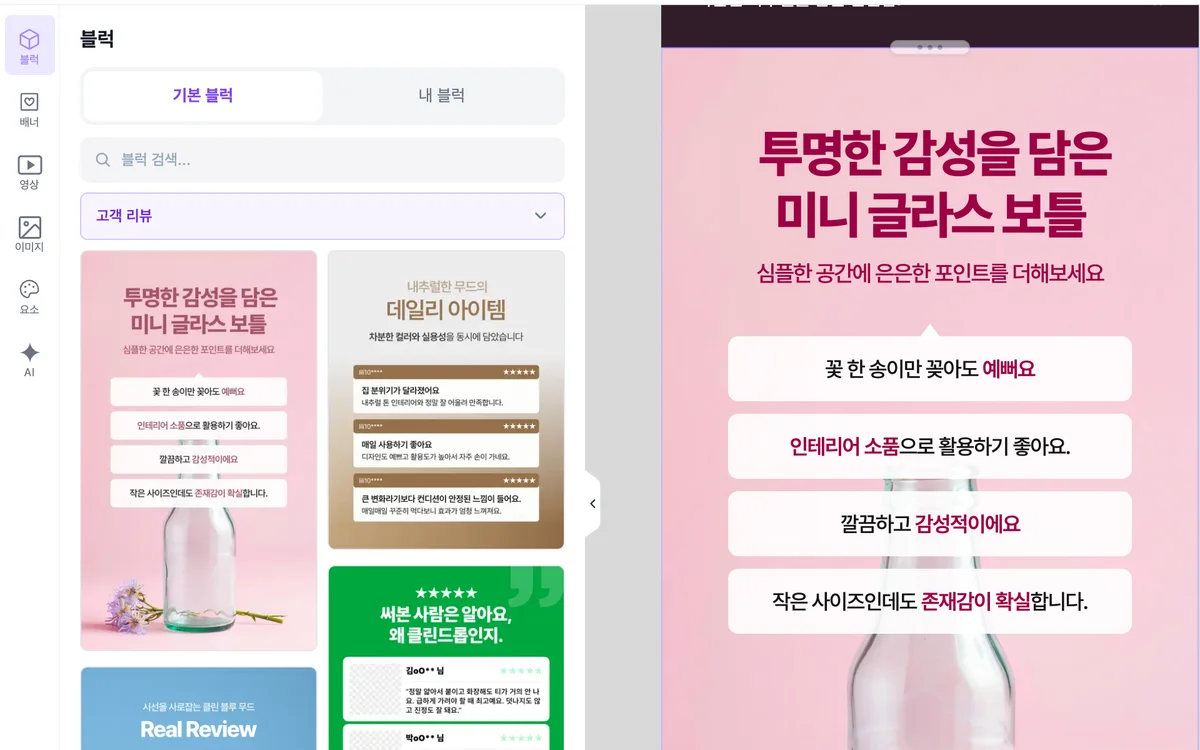
2. 마음에 드는 블럭을 눌러요
누르면 새 페이지로 들어가요.
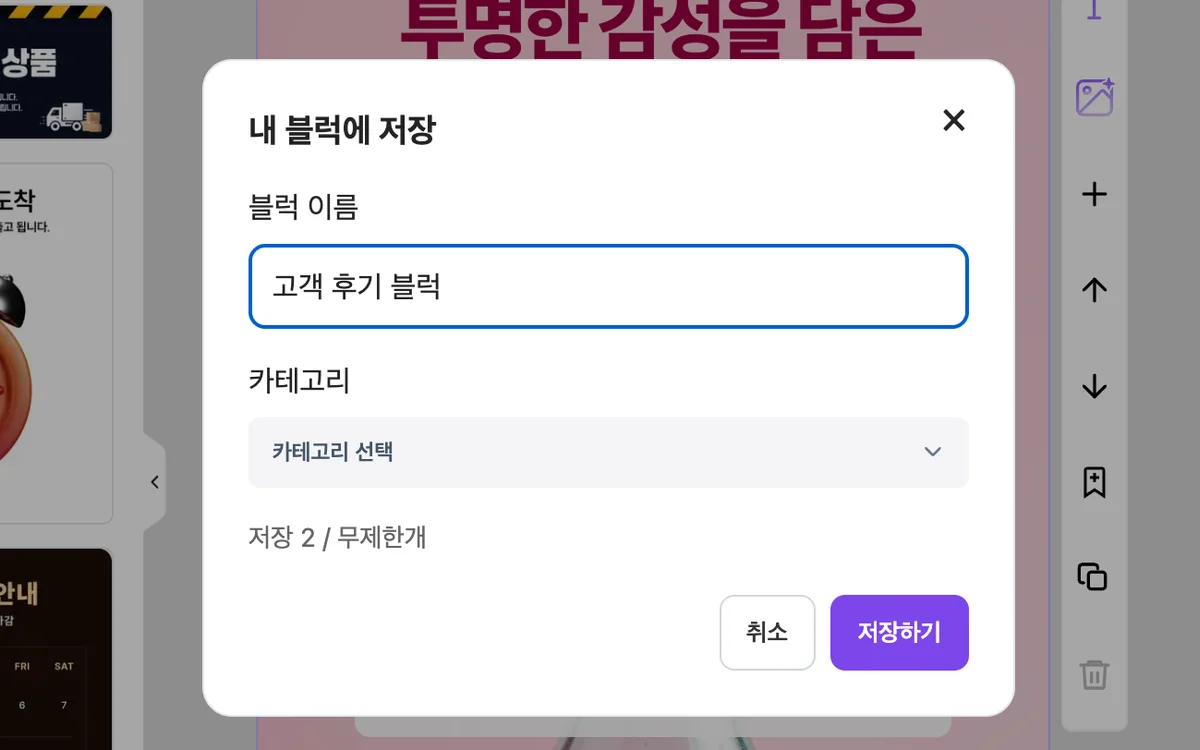
3. '블럭 저장하기'로 내 블럭에 저장해요
이름을 정하면 내 블럭 탭에 들어가요.
블럭 카테고리 18가지
블럭 메뉴의 카테고리 이름 그대로예요. 상세페이지 레이아웃을 짤 때 훑어보세요.
- 표
- 그래프
- 메리트
- 사용방법
- 포트폴리오
- 브랜드 스토리
- 고객 리뷰
- 제품 비교
- 추천 고객
- 메인 비주얼
- 상세 포인트
- 구매 옵션 선택
- 상품 정보 고시
- 문제 제기/공감
- 사용 전/후 비교
- 배송/출고 속도 강조
- 인증·신뢰
- FAQ
배너 카테고리 6가지
배너 메뉴에서 같은 방법으로 골라요.
- 배송
- 이벤트/쿠폰
- 신상품/리뉴얼 공지
- 안내/공지
- 할인/혜택
- 성과/신뢰도
이럴 때 쓰세요
고객 리뷰나 FAQ 영역이 빠져 있을 때
카테고리에서 블럭을 골라 넣으세요.
이벤트나 배송 안내 배너가 급하게 필요할 때
배너 메뉴에서 골라 넣고 문구만 고치세요.
상세페이지 레이아웃을 어떻게 짜야 할지 모를 때
카테고리별 블럭을 훑어보고 마음에 드는 구성을 고르세요.
자주 쓰는 구성을 다시 쓰고 싶을 때
블럭 저장하기로 내 블럭에 저장해 두세요.
알아두세요
예시 사진과 문구가 들어 있어요.
넣으면 예시 이미지와 문구가 그대로 나와요. 날짜나 배송 기간이 적힌 배너도 내 상품에 맞게 바꾸거나 지우세요.
넣는 데는 크레딧이 들지 않아요.
블럭과 배너는 크레딧 없이 넣을 수 있어요. 넣은 블럭 옆의 AI 이미지 생성은 개당 2크레딧이 들어요.
저장한 블럭은 지울 수 있어요.
내 블럭에서 블럭 옆 관리 메뉴를 누르면 이름을 바꾸거나 삭제해요.
자주 묻는 질문
상세페이지 템플릿은 어디서 고르나요?
에디터 왼쪽 메뉴의 블럭에서 골라요. 카테고리가 18가지 있고 검색할 수도 있어요.
블럭과 배너는 몇 개나 있나요?
블럭이 1,000개 넘게, 배너가 200개 넘게 있어요. 배너 카테고리는 6가지예요.
상세페이지 레이아웃은 어떻게 짜나요?
카테고리별 블럭을 훑어보고 마음에 드는 구성을 골라 넣으세요. 메인 비주얼, 상세 포인트, 구매 옵션 선택 같은 카테고리가 있어요.
상세페이지 소스를 내려받는 건가요?
아니요. 내려받는 파일이 아니라 에디터 안에서 골라 넣는 블럭과 배너예요.
배너 제작을 따로 해야 하나요?
아니요. 배너 메뉴에서 배송, 이벤트/쿠폰 같은 카테고리를 고르면 만들어진 배너를 상세페이지에 넣을 수 있어요. 문구는 에디터에서 고치세요.
블럭을 넣으면 크레딧이 드나요?
아니요. 블럭과 배너는 크레딧 없이 넣을 수 있어요. 넣은 블럭 옆의 'AI 이미지 생성' 버튼은 개당 2크레딧이 들어요. 가격 안내 보기
상세페이지 템플릿을 다른 곳에서 찾아 옮길 필요 없어요. 상세페이지를 만드는 화면에서 블럭과 배너를 골라 넣고 상세페이지 디자인을 마무리하세요.
같이 보면 좋은 기능: AI 상세페이지 제작, 상세페이지 수정·편집, AI 이미지 생성, 누끼따기 사이트 없이 배경 제거, 사진 고화질 변환·화질 개선, 상세페이지 중국어 지우기, 상세페이지 색상 일괄 변경, GIF 만들기·영상 제작
블럭과 배너를 골라 상세페이지를 채워 보세요.