기능 소개
AI 상세페이지 제작 - 컬러 일괄 변경
AI로 상세페이지를 제작하고 나면 색이 내 브랜드와 안 맞을 때가 있어요. 그렇다고 상세페이지 디자인을 처음부터 다시 할 필요는 없어요. 컬러 일괄 변경에서 색 하나만 고르면 상세페이지 전체 색이 한 번에 바뀌어요. 아래는 향수 상세페이지의 색을 실제로 바꿔 본 화면이에요.
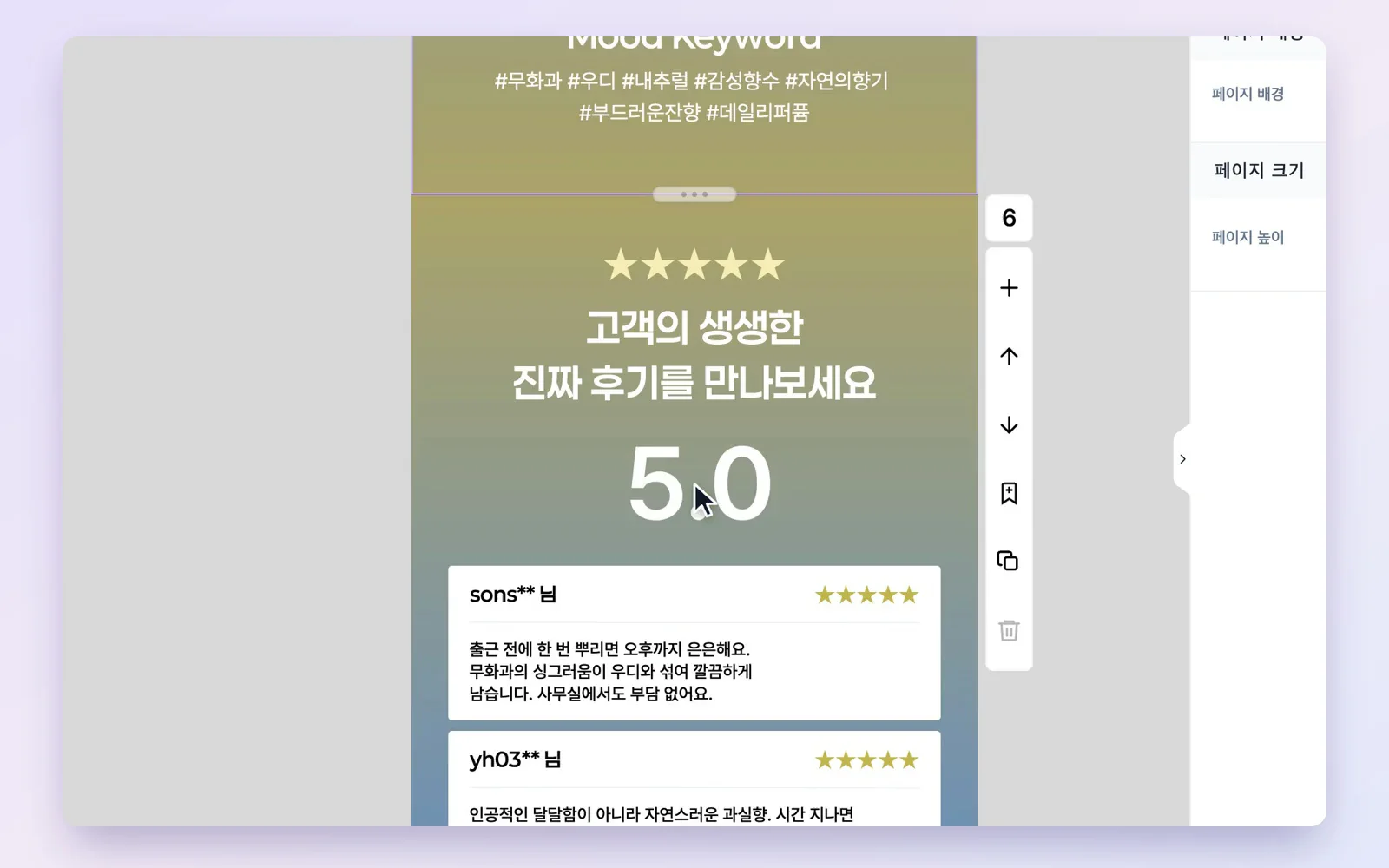
이렇게 바뀌어요
향수 상세페이지의 색을 실제로 바꾼 화면이에요.
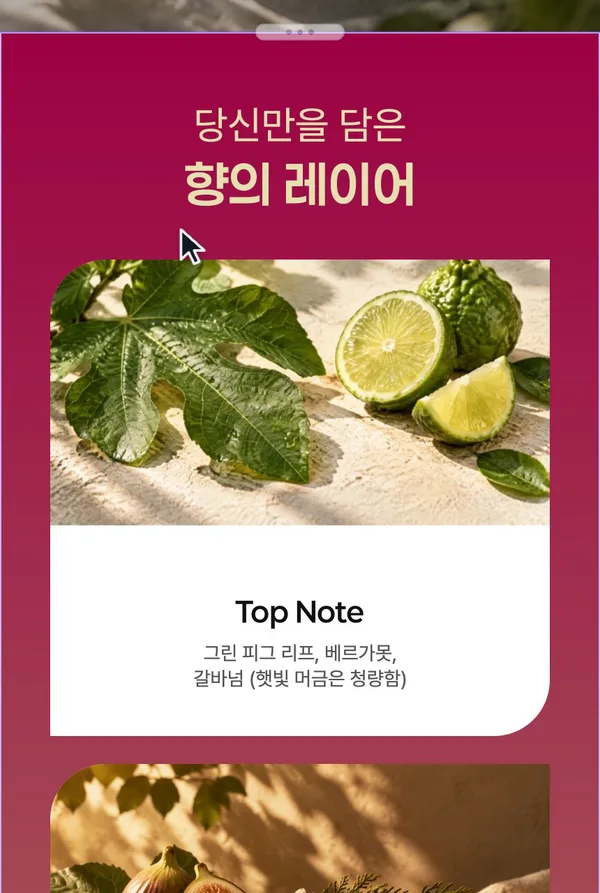
처음 색
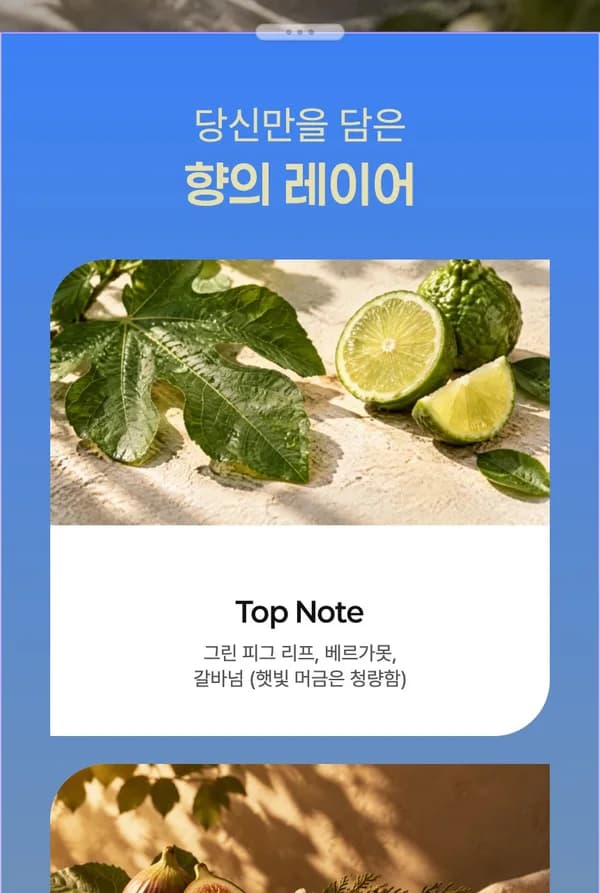
파랑으로
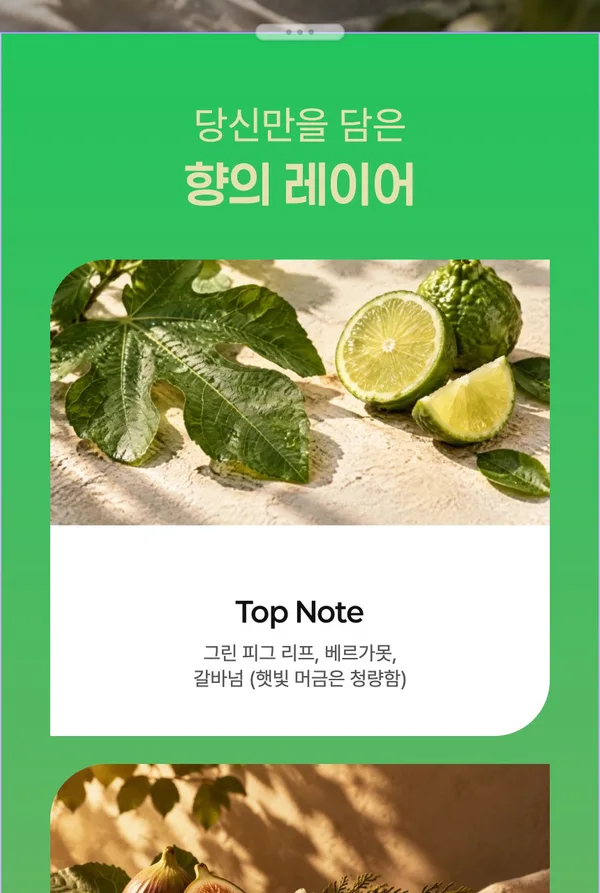
초록으로
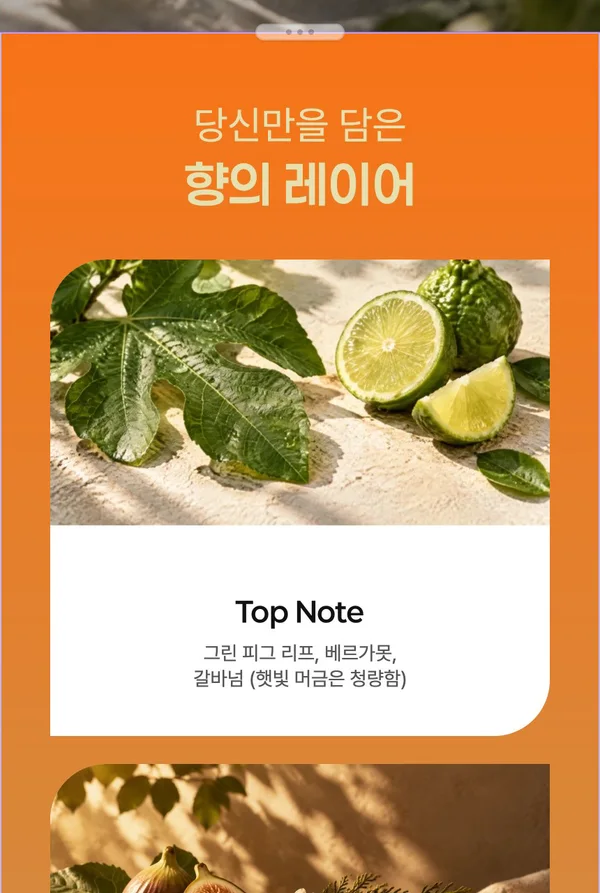
주황으로
이렇게 하면 돼요
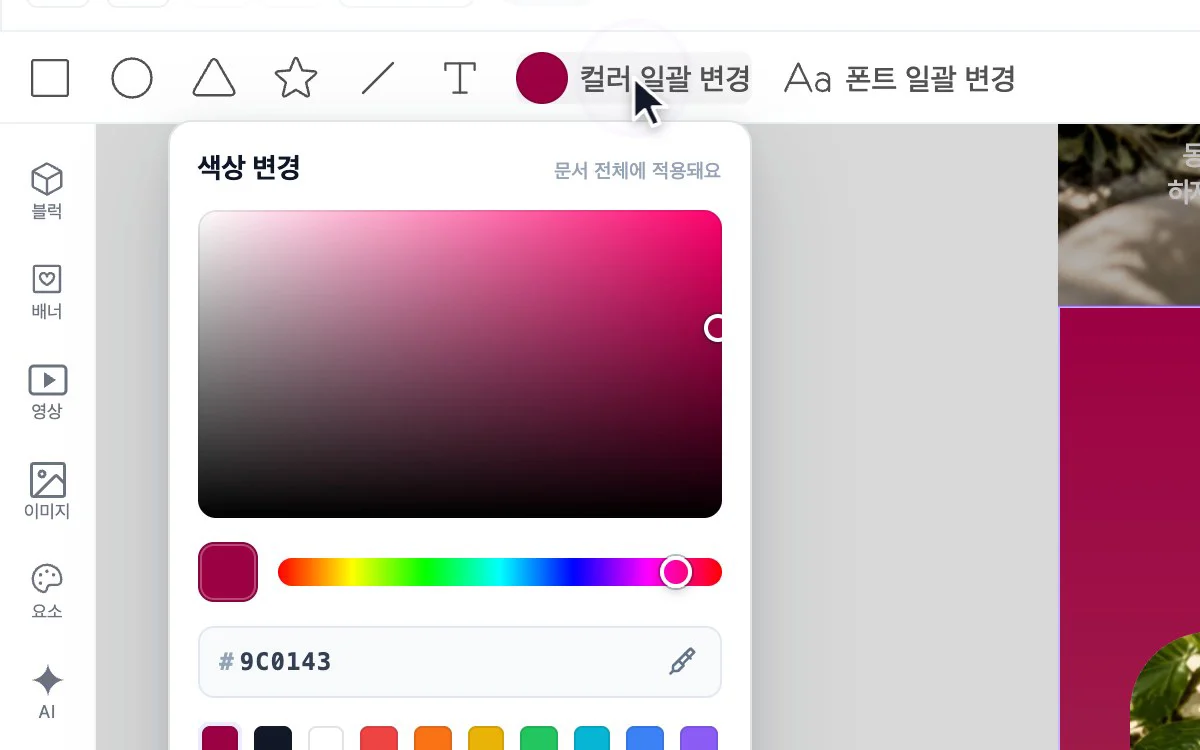
1. 위쪽의 '컬러 일괄 변경'을 눌러요
지금 쓰인 색이 버튼에 보여요.
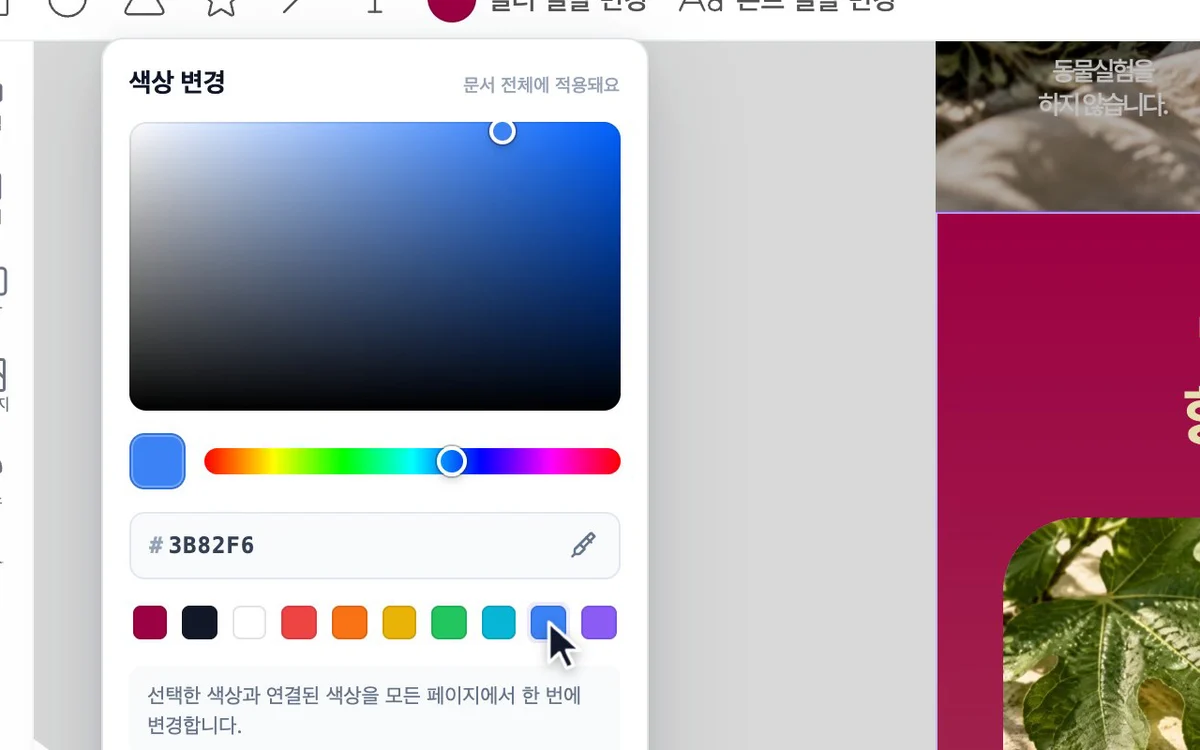
2. 바꿀 색을 골라요
색상 코드를 직접 넣어도 돼요.화면에서 색을 뽑을 수도 있어요.
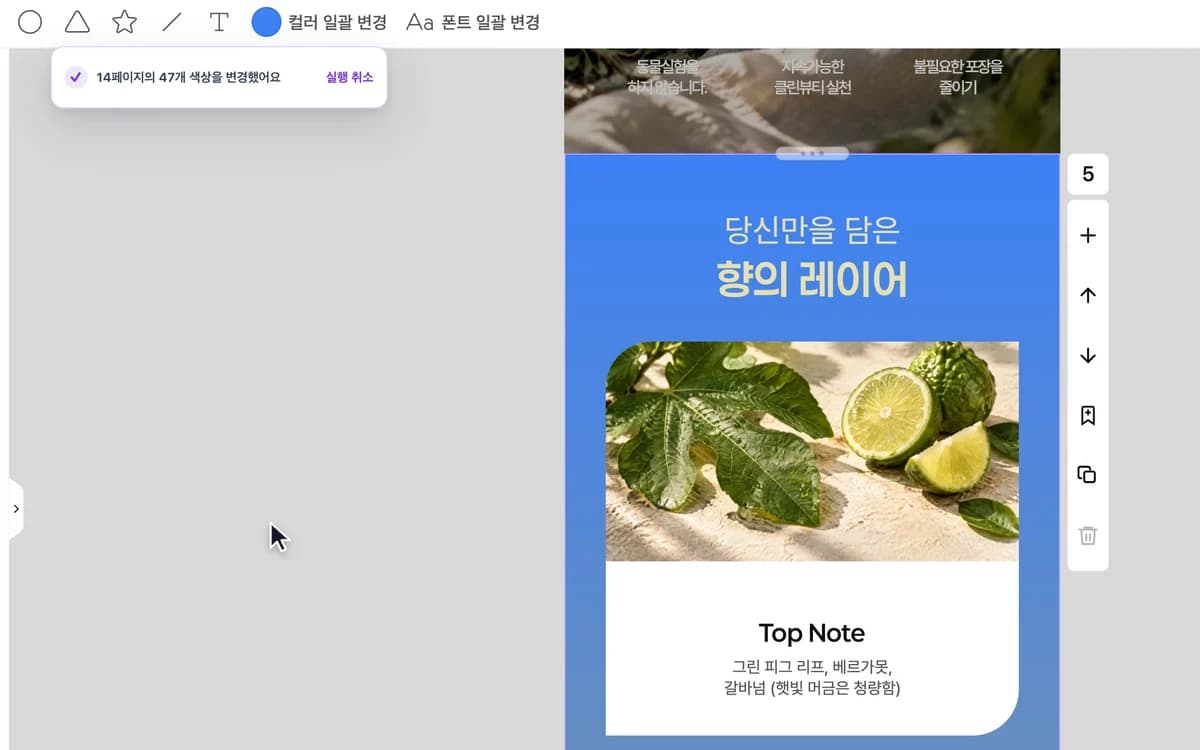
3. '적용하기'를 눌러요
모든 페이지의 색이 한 번에 바뀌어요.
이럴 때 쓰세요
템플릿은 마음에 드는데 색이 내 브랜드와 다를 때
브랜드 색 하나만 고르세요.
블록마다 색을 하나씩 고치기 번거로울 때
연결된 색이 모든 페이지에서 같이 바뀌어요.
시즌이나 행사에 맞춰 분위기를 바꾸고 싶을 때
색만 바꾸면 돼요.
어떤 색이 어울릴지 아직 모를 때
여러 색을 눌러 보고 정하세요.
알아두세요
사진 색은 바뀌지 않아요.
배경, 글자, 도형에 쓰인 색이 바뀌어요.
고른 색과 연결된 색이 같이 바뀌어요.
모든 페이지에 한 번에 적용돼요.
마음에 안 들면 되돌리세요.
바꾼 직후 실행 취소를 누르면 돼요.
자주 묻는 질문
사진 색도 같이 바뀌나요?
아니요. 사진은 그대로이고 배경, 글자, 도형에 쓰인 색이 바뀌어요.
내 브랜드 색상 코드를 넣을 수 있나요?
네. 색상 코드를 직접 넣거나, 화면에서 색을 뽑아 쓸 수 있어요.
한 블록의 색만 바꿀 수도 있나요?
컬러 일괄 변경은 모든 페이지에 적용돼요. 한 곳만 바꾸려면 그 글자나 배경을 눌러 색을 바꾸세요.
바꾼 색을 되돌릴 수 있나요?
네. 바꾼 직후 실행 취소를 누르면 돼요.
같이 보면 좋은 기능: AI 상세페이지 제작, 에디터로 수정하기, 누끼따기·배경 제거
초안을 만들고 내 브랜드 색으로 바꿔 보세요.