AI 상세페이지 제작 - 에디터로 수정하기
AI로 상세페이지를 제작하면 초안이 나와요. 그대로 올려도 되지만 문구 몇 줄과 사진 한두 장은 내 상품에 맞게 고치고 싶어지죠. 상세뚝딱 에디터에서는 디자인 프로그램 없이 웹에서 바로 상세페이지를 수정해요. 아래는 향수 상세페이지의 글자, 사진, 배너를 고치고 이미지로 받는 실제 화면이에요.
이렇게 고쳐요
향수 상세페이지를 실제로 고친 화면이에요.
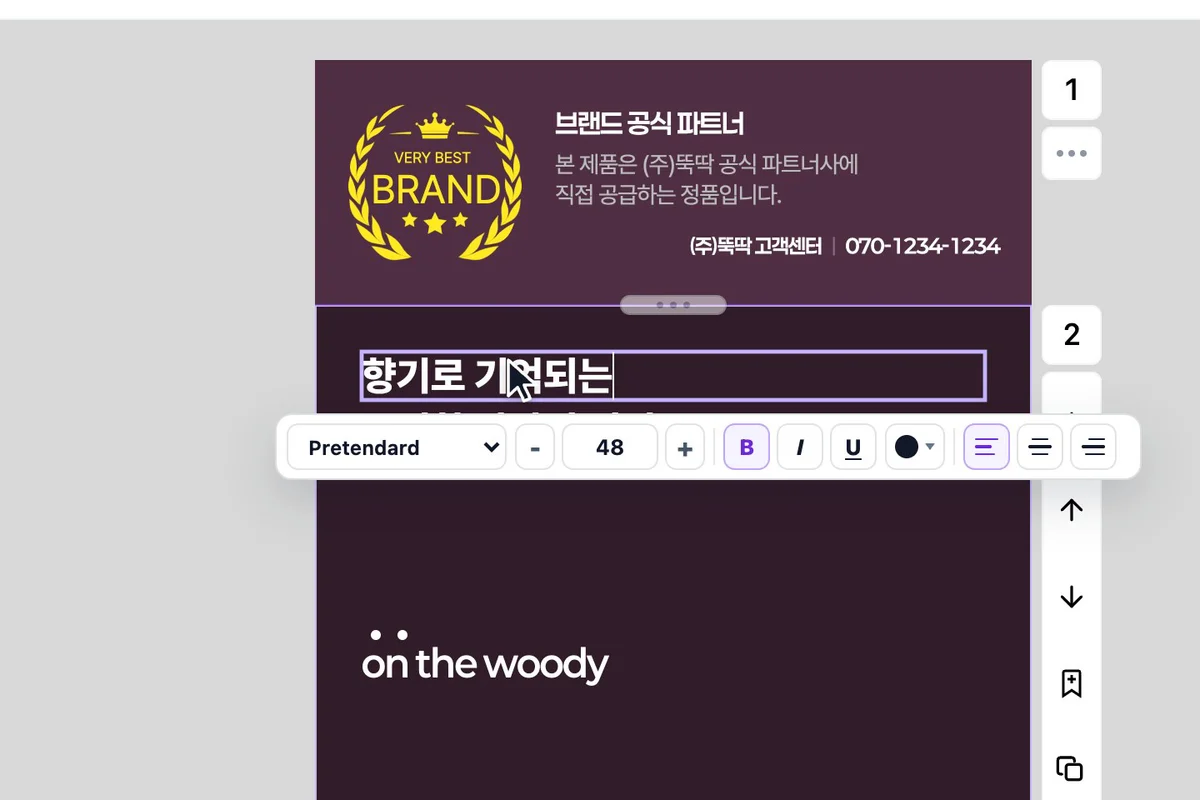
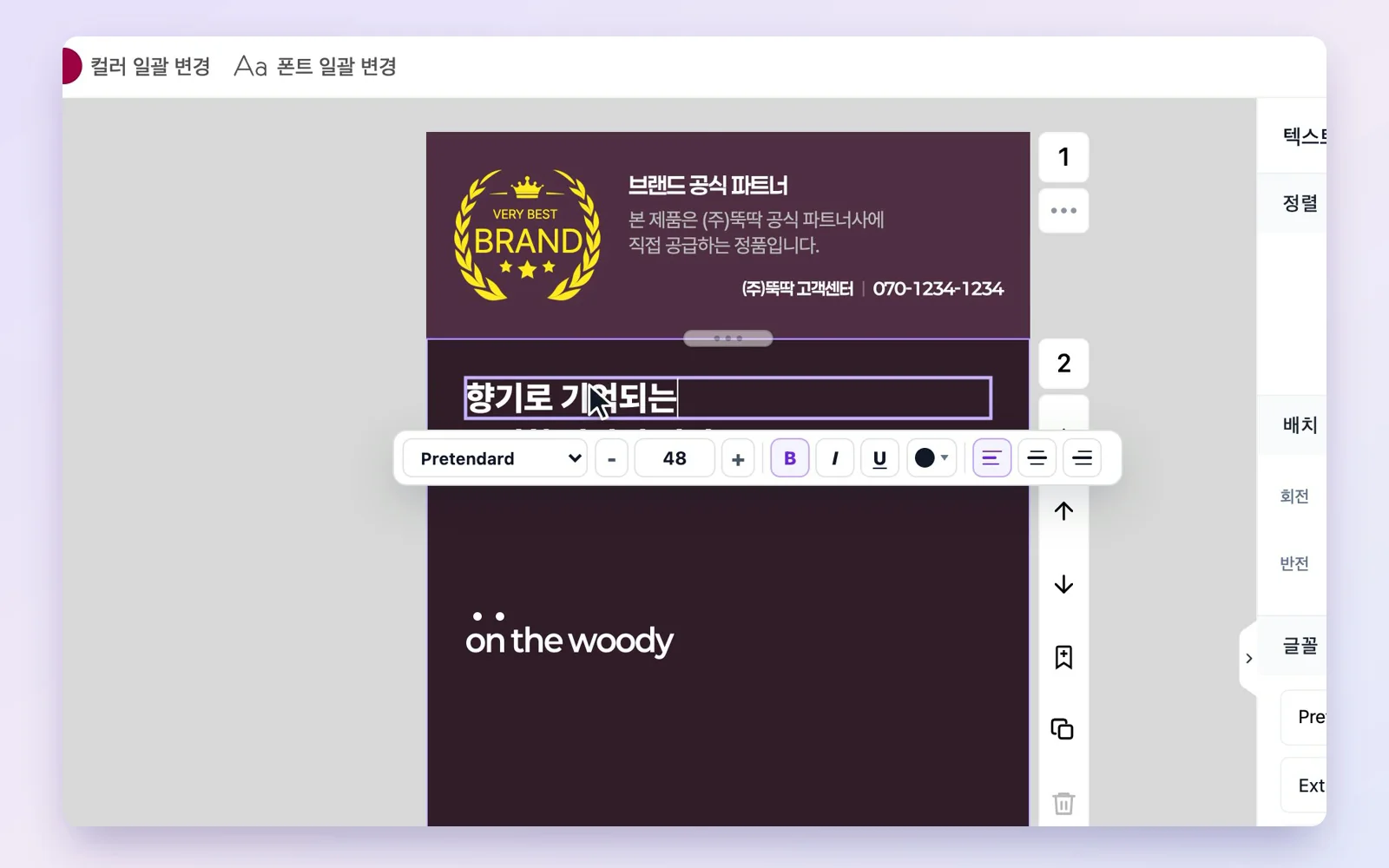
글자는 두 번 눌러서 바로 써요
글꼴, 크기, 굵기, 색, 정렬도 그 자리에서 바꿔요.
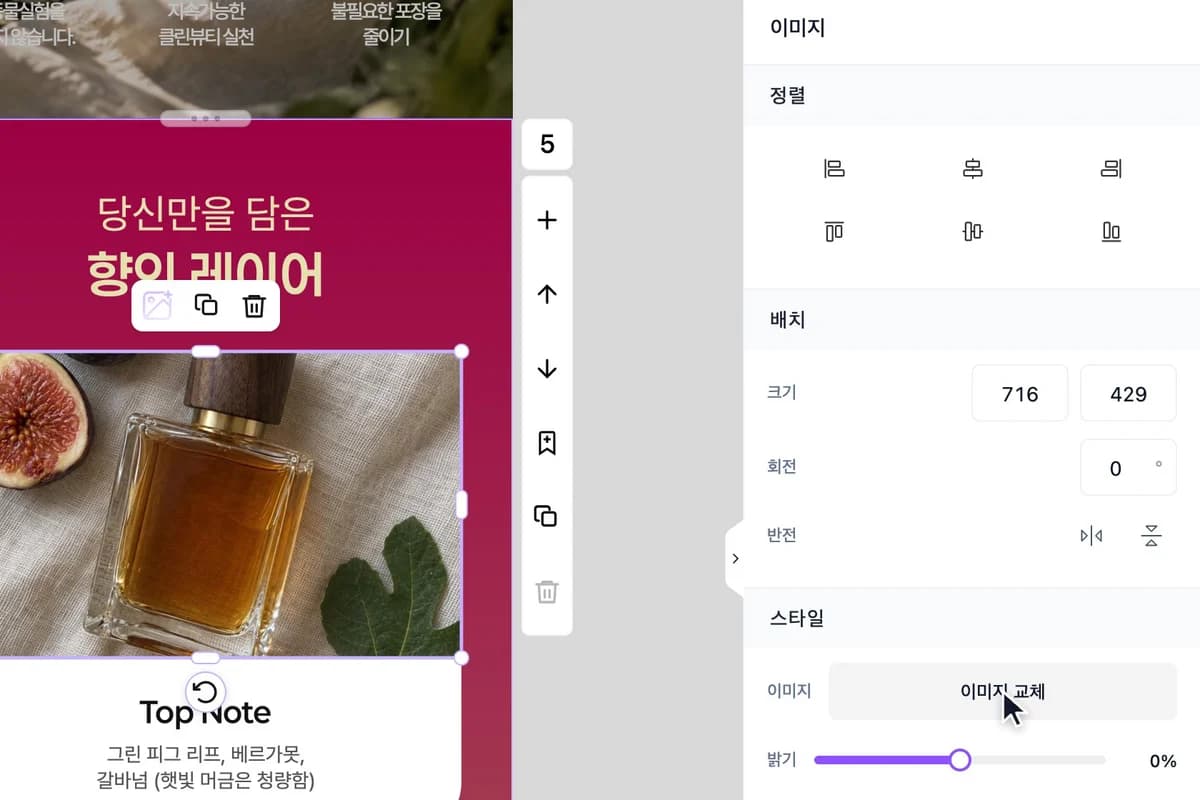
사진은 '이미지 교체'로 바꿔요
크기와 밝기는 옆에서 조절해요.
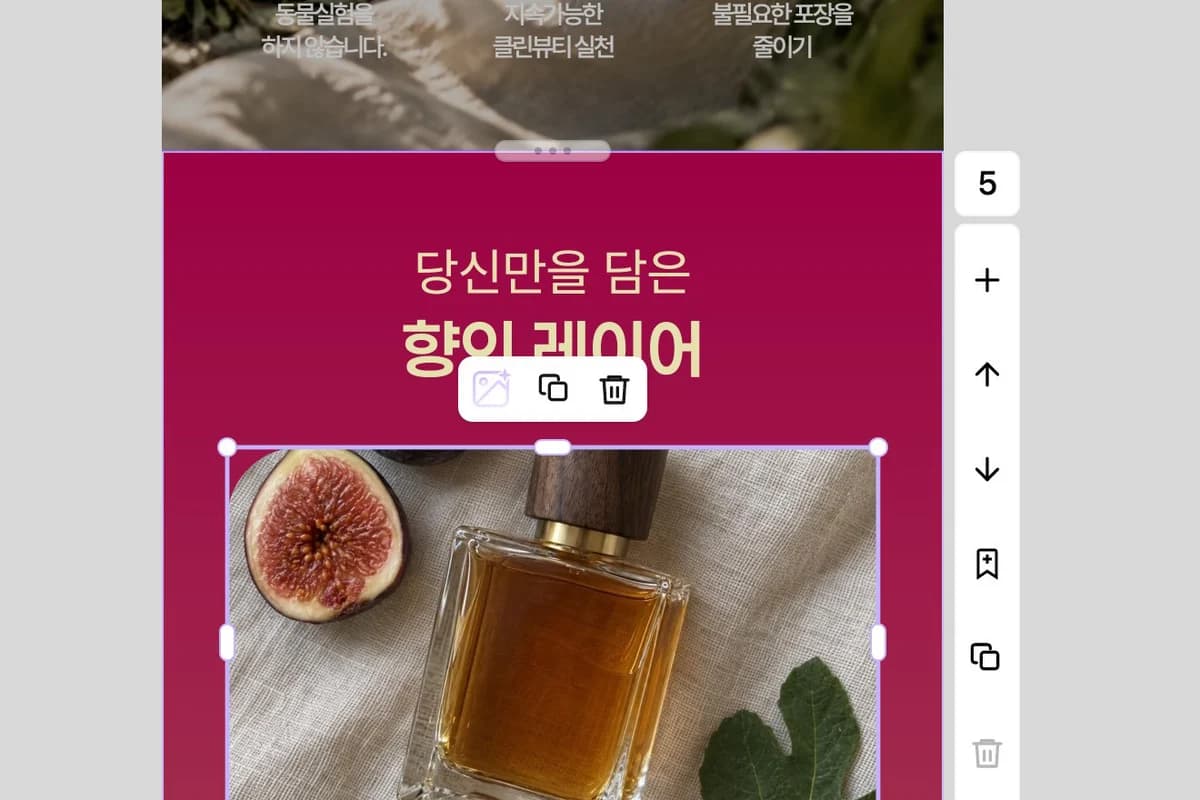
블록은 옆 버튼으로 옮기고 지워요
순서를 바꾸고, 복제하고, 사이에 새 블록을 넣을 수 있어요.
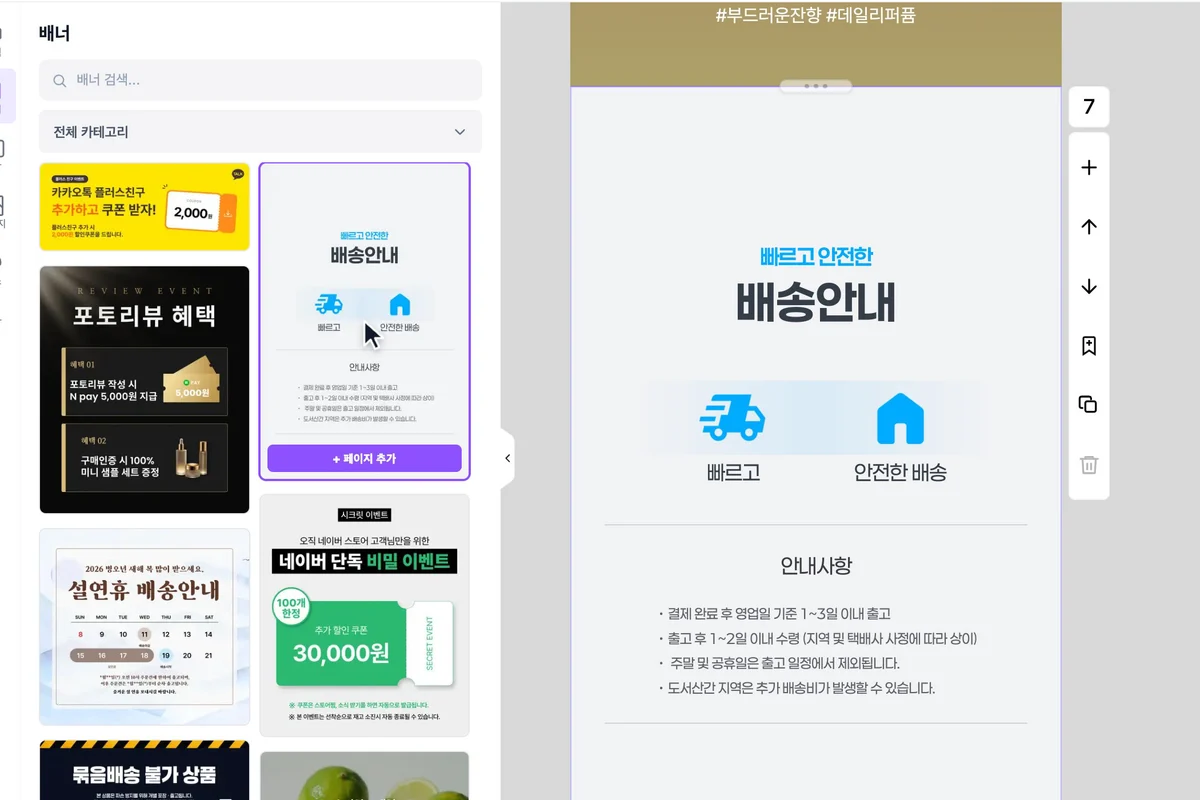
배송 안내, 이벤트 배너는 골라서 넣어요
배너를 누르면 새 블록으로 들어가요.
다 고쳤으면 이미지로 받아요
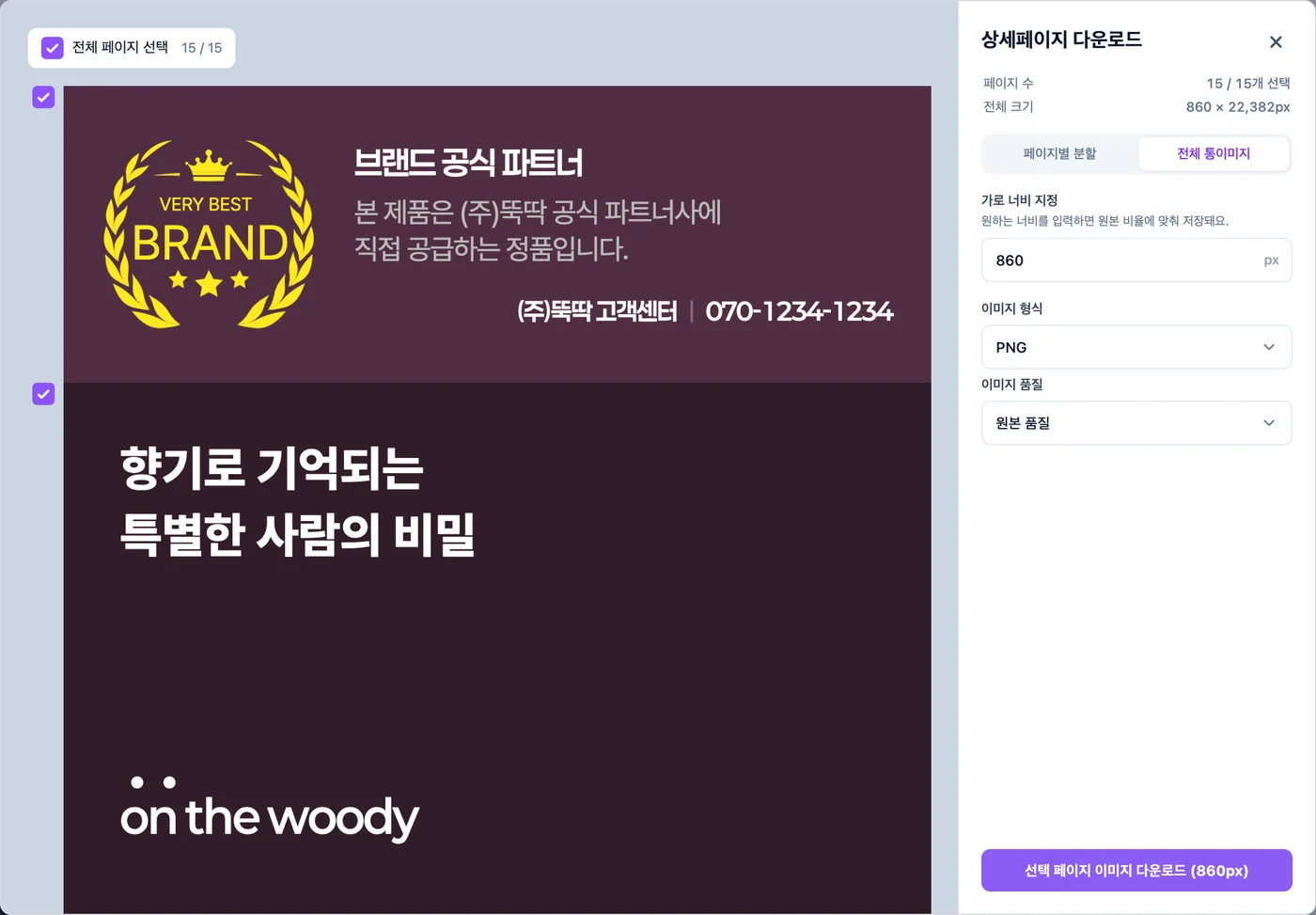
페이지별로 나누거나 한 장으로 받아요
올릴 곳에 맞는 쪽을 고르세요.
가로 너비를 정할 수 있어요
너비를 입력하면 원본 비율에 맞춰 저장돼요.
받을 블록만 골라도 돼요
필요 없는 블록은 체크를 풀면 빠져요.
이럴 때 쓰세요
초안에서 문구 몇 줄만 내 말로 바꾸고 싶을 때
글자를 두 번 누르고 바로 쓰세요.
들어간 사진 대신 다른 사진을 넣고 싶을 때
사진을 누르고 '이미지 교체'를 누르세요.
배송 안내나 이벤트 배너를 덧붙여야 할 때
배너를 골라 누르면 페이지에 들어가요.
가격이나 구성이 바뀌어 올려둔 페이지를 고쳐야 할 때
만들어 둔 상세페이지를 다시 열어 그 부분만 고치세요.
조금만 고치면 바로 쓸 수 있어요
처음부터 만들지 않아요. 나온 초안에서 내 상품과 다른 곳만 고치세요.
“프리랜서 디자이너인데 상세페이지 초안 잡기에 너무너무 좋아요!! 조금만 터치터치 수정하면 바로 사용할 수 있는 급”
알아두세요
고친 내용은 자동으로 저장돼요.
위쪽에 '저장됨'이 보이면 저장된 거예요.
잘못 고쳤으면 되돌리세요.
위쪽의 실행 취소 버튼으로 하나씩 되돌릴 수 있어요.
예시 후기와 가격은 꼭 바꿔 주세요.
템플릿에 따라 예시로 채워진 후기, 가격, 인증 문구가 들어 있어요. 실제 내용으로 바꾸거나 지워야 해요.
자주 묻는 질문
디자인 프로그램을 못 다뤄도 되나요?
네. 글자는 두 번 눌러서 쓰고, 사진은 누른 뒤 '이미지 교체'를 누르면 돼요.
고친 내용은 저장되나요?
자동으로 저장돼요. 위쪽에 '저장됨'이 보이면 저장된 거예요.
잘못 고치면 되돌릴 수 있나요?
네. 위쪽의 실행 취소 버튼으로 하나씩 되돌릴 수 있어요.
다 고친 상세페이지는 어떻게 받나요?
다운로드를 누르고 페이지별로 나눌지 한 장으로 받을지 고른 뒤, 가로 너비를 정해서 이미지로 받아요.
같이 보면 좋은 기능: AI 상세페이지 제작, 컬러 일괄 변경, 누끼따기·배경 제거
초안을 만들고 바로 고쳐 보세요.