기능 소개
AI 상세페이지 제작 - 누끼따기·배경 제거
상품 사진의 배경을 지우려고 누끼따기 사이트를 따로 찾고 계셨나요? AI로 상세페이지를 제작할 때는 그럴 필요가 없어요. 상세뚝딱 에디터 안에서 사진을 고르고 버튼 한 번만 누르면 배경 제거가 끝나고, 그 자리에 바로 적용돼요. 아래는 향수 사진의 배경을 실제로 지워 본 화면이에요.
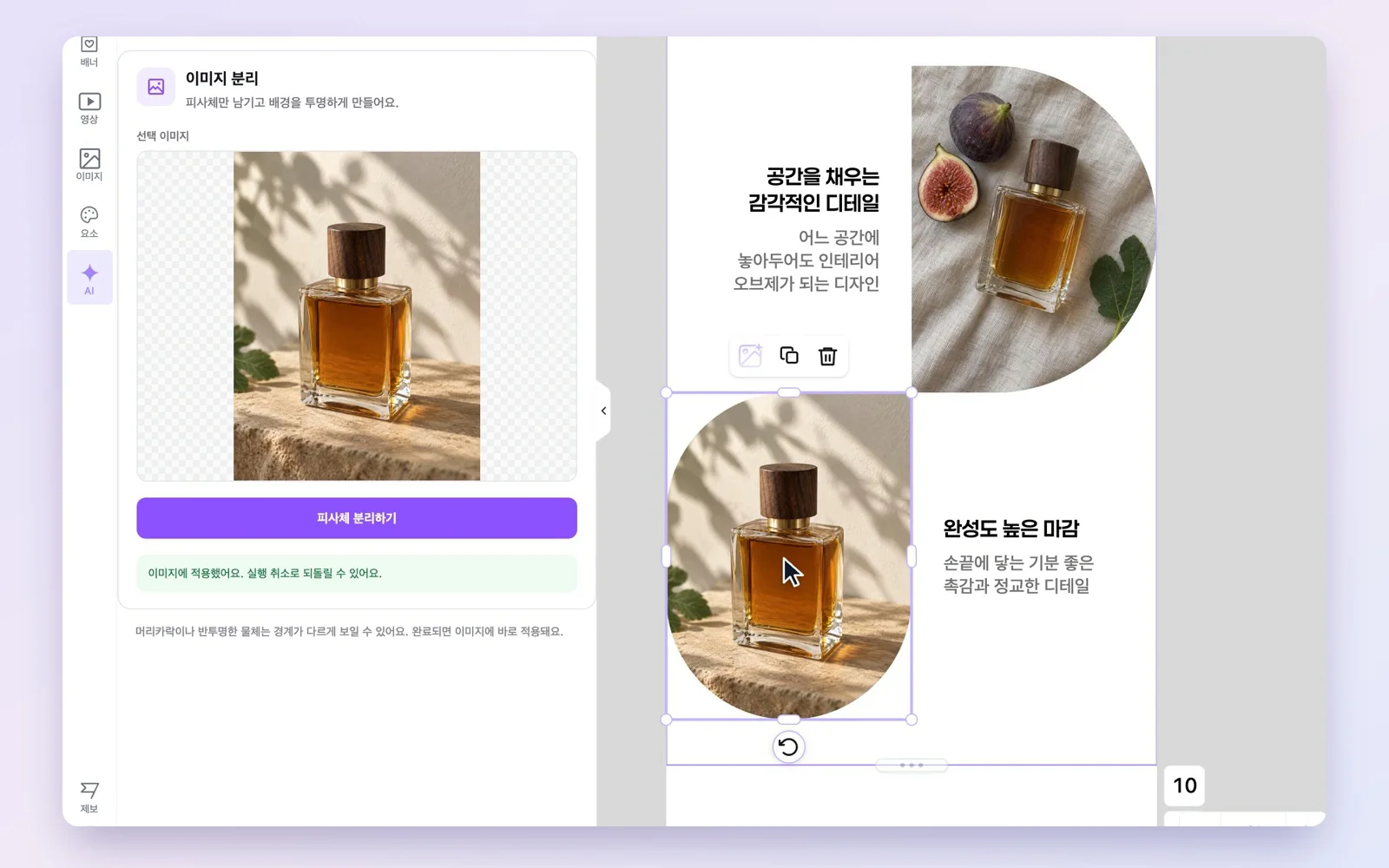
이렇게 지워져요
향수 사진의 배경을 실제로 지운 화면이에요.
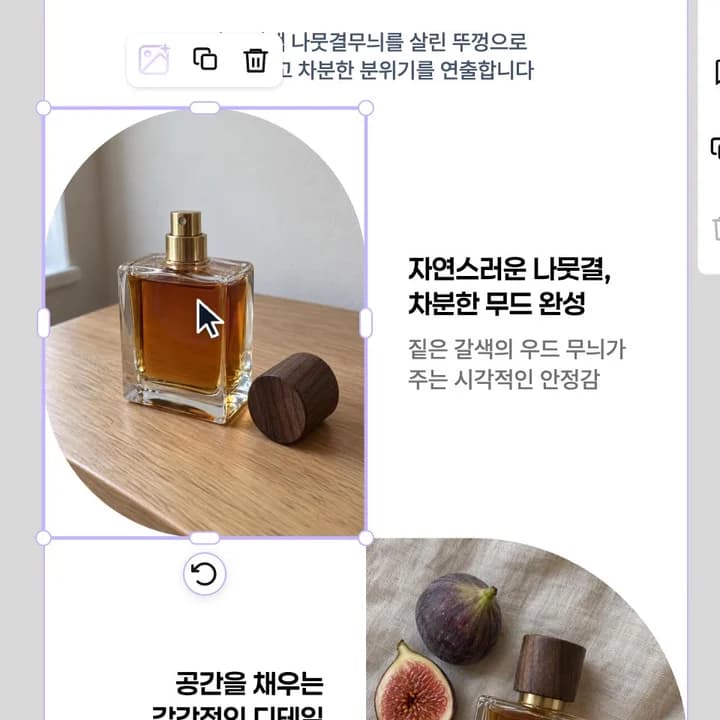
원래 사진
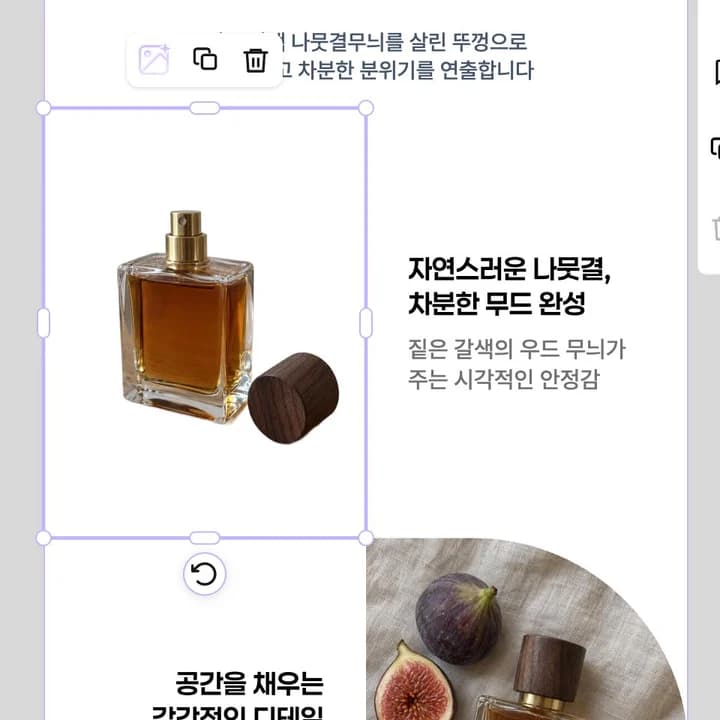
배경 제거 후
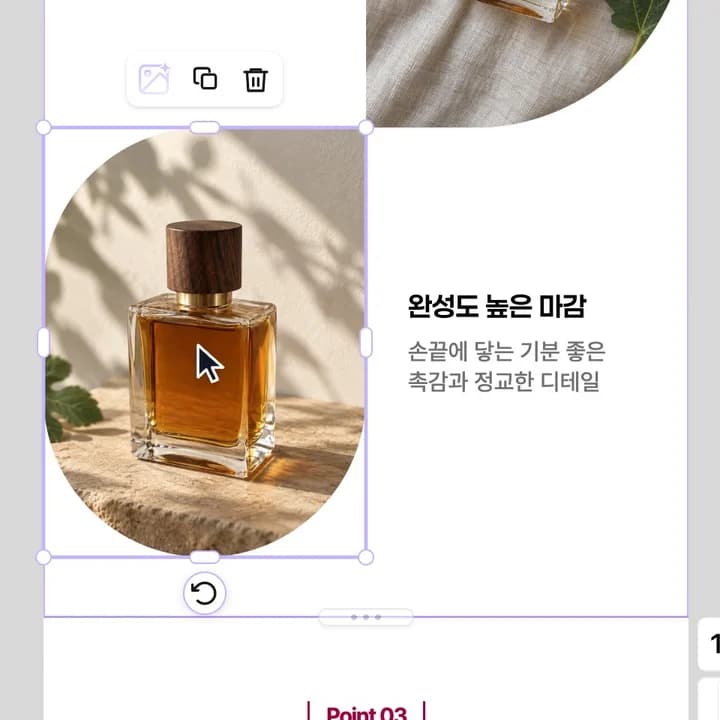
원래 사진
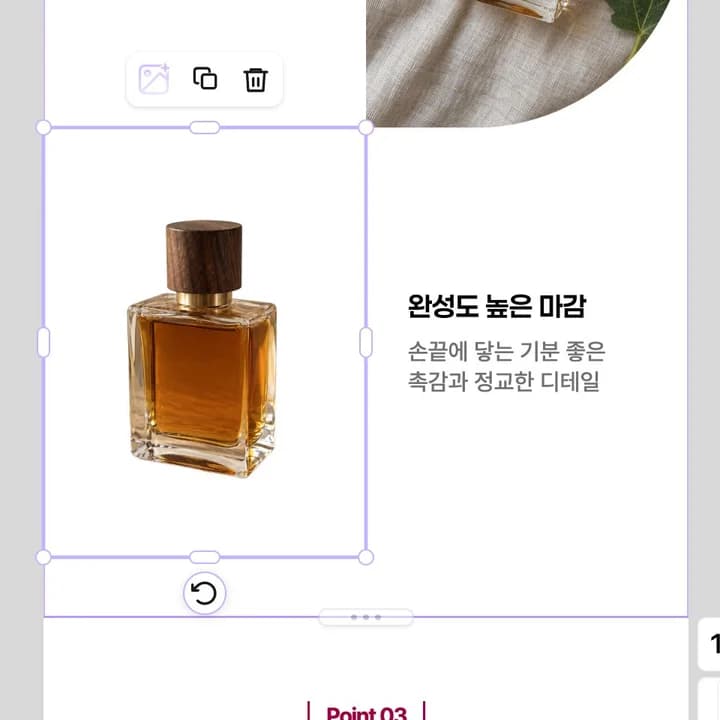
배경 제거 후
이렇게 하면 돼요
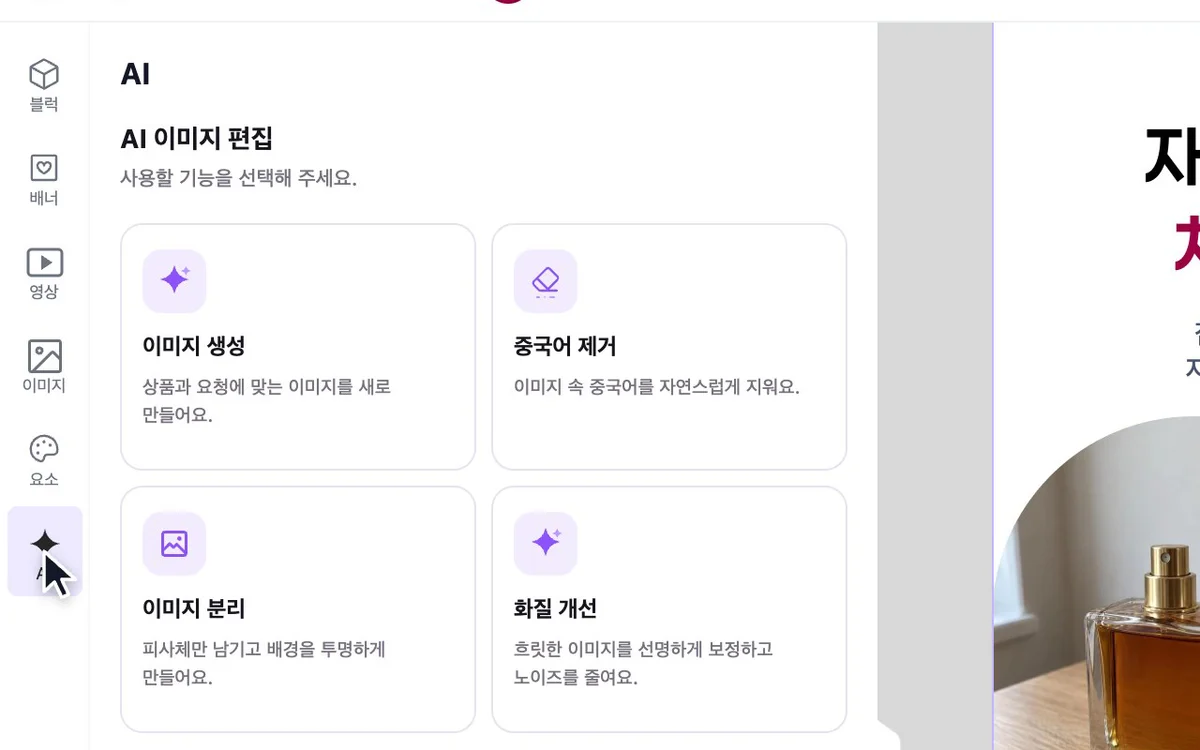
1. AI 메뉴에서 '이미지 분리'를 눌러요
에디터 왼쪽에 있어요.
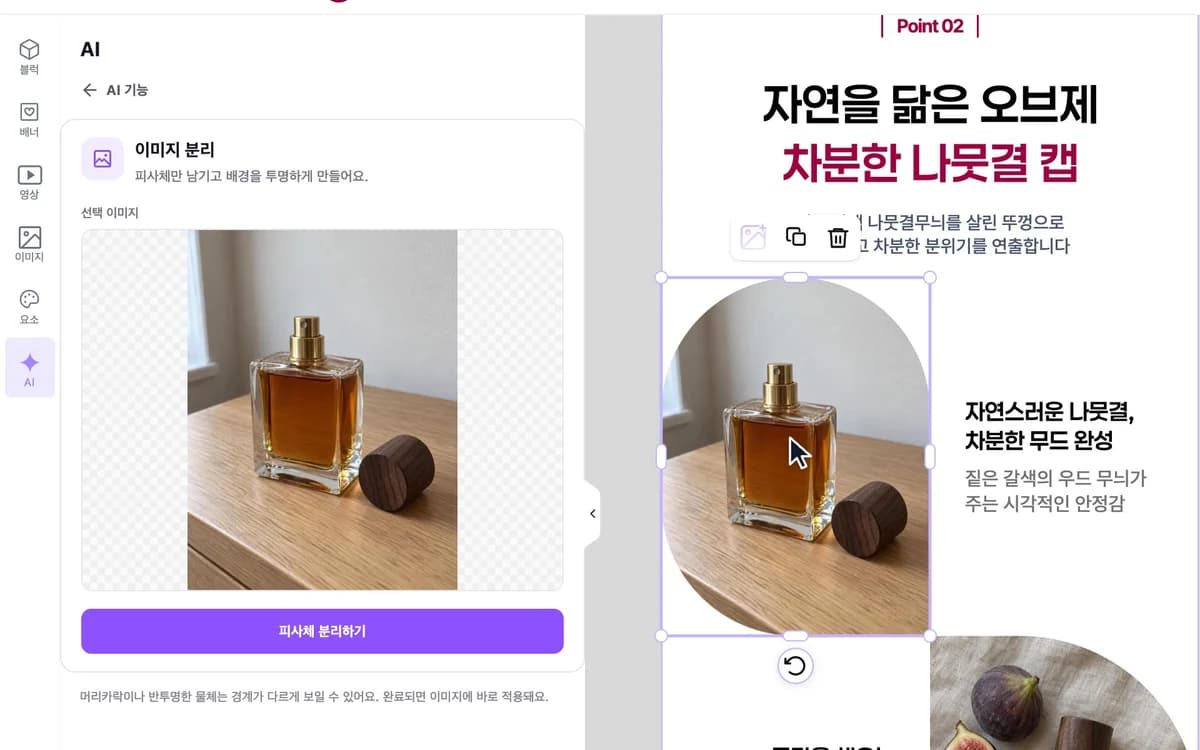
2. 배경을 지울 사진을 골라요
상세페이지에 들어 있는 사진을 누르면 돼요.
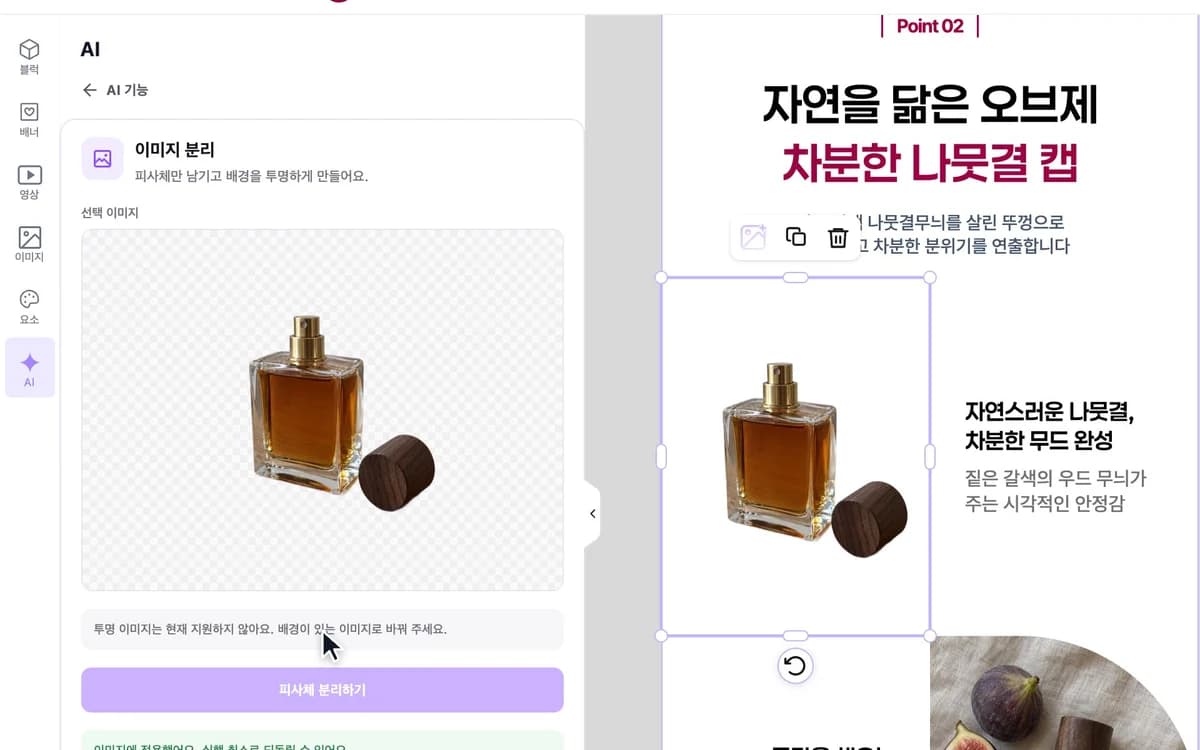
3. '피사체 분리하기'를 눌러요
배경이 지워진 사진이 그 자리에 바로 들어가요.
이럴 때 쓰세요
사진 배경이 지저분해서 상세페이지에 쓰기 애매할 때
배경을 지우고 상품만 남기세요.
누끼따기 사이트와 편집 화면을 오가기 번거로울 때
상세페이지를 만들던 화면에서 바로 지워요.
색 배경 위에 상품만 올리고 싶을 때
배경을 지운 뒤 원하는 배경색 위에 올리세요.
제품 누끼 사진이 여러 장 필요할 때
사진마다 버튼 한 번이면 돼요.
알아두세요
경계가 다르게 보일 수 있어요.
머리카락이나 유리처럼 비치는 물체가 그래요.
마음에 안 들면 되돌리세요.
실행 취소를 누르면 원래 사진으로 돌아가요.
이미 배경이 투명한 사진은 안 돼요.
배경이 있는 사진을 골라 주세요.
자주 묻는 질문
누끼따기 사이트를 따로 써야 하나요?
아니요. 에디터 왼쪽 AI 메뉴의 '이미지 분리'에서 바로 배경을 지울 수 있어요.
배경을 지운 사진은 어디에 들어가나요?
고른 사진 자리에 바로 적용돼요. 따로 내려받아 다시 올릴 필요가 없어요.
유리병이나 머리카락도 깔끔하게 되나요?
비치는 물체나 머리카락은 경계가 다르게 보일 수 있어요. 결과를 보고 마음에 안 들면 실행 취소로 되돌리세요.
배경 제거를 되돌릴 수 있나요?
네. 실행 취소를 누르면 원래 사진으로 돌아가요.
배경 제거 사이트와 편집 프로그램을 오갈 필요 없어요. 상세페이지를 만드는 김에 사진 배경 지우기까지 한 화면에서 끝내세요.
같이 보면 좋은 기능: AI 상세페이지 제작, 에디터로 수정하기, 컬러 일괄 변경
상품 사진을 올리고 배경부터 지워 보세요.