AI 상세페이지 제작 - AI 이미지 생성
상세페이지에 넣을 제품 사진이 부족한데 다시 촬영하기는 부담되시죠. AI로 상세페이지를 제작하는 에디터 안에 이미지 생성 AI가 있어요. 상품 사진 한 장을 참조로 넣고 필요한 컷을 고르면, 내 상품 모양을 유지한 AI 사진을 한 번에 4장 만들어요. 아래는 향수 사진 한 장으로 연출컷을 실제로 만든 화면이에요.
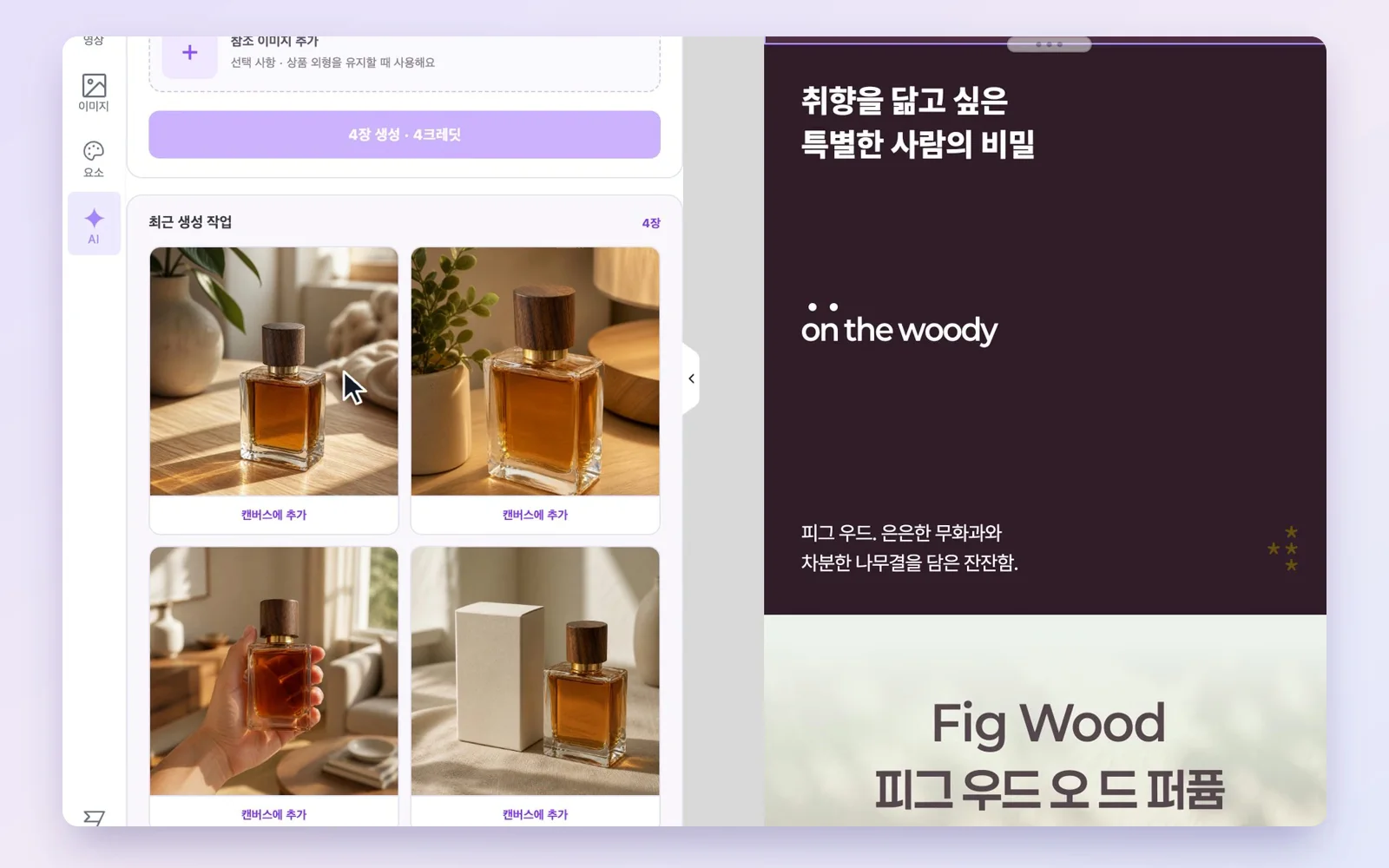
AI 사진, 이렇게 나와요
향수 사진 한 장과 '생활 속 연출컷'으로 한 번에 만든 4장이에요.
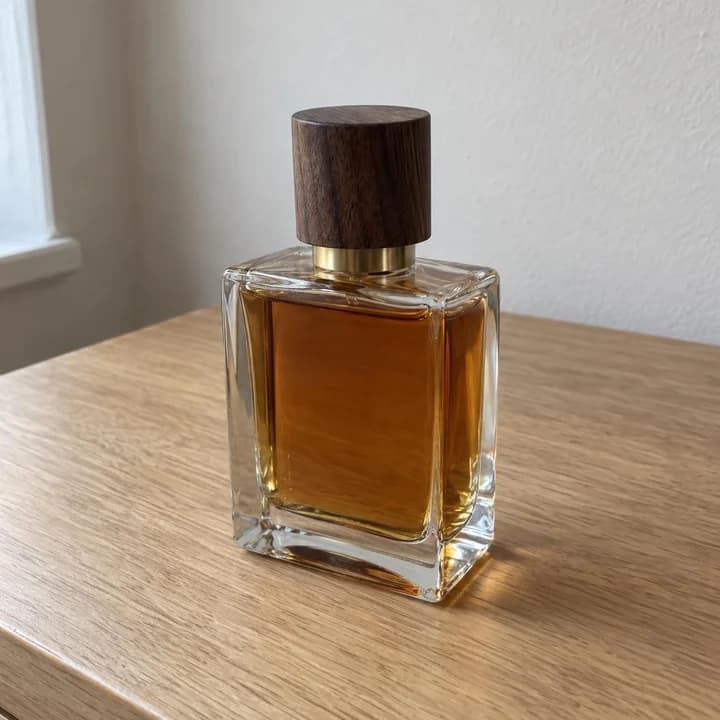
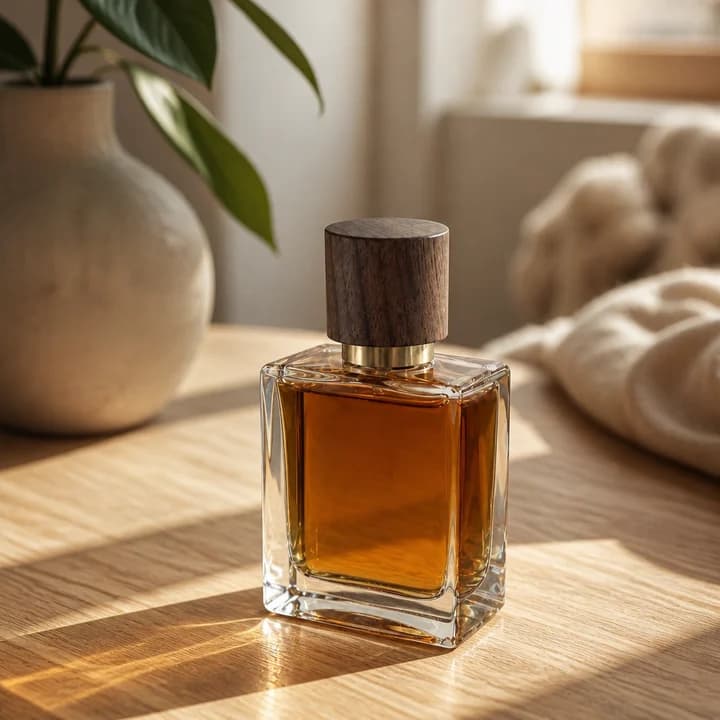
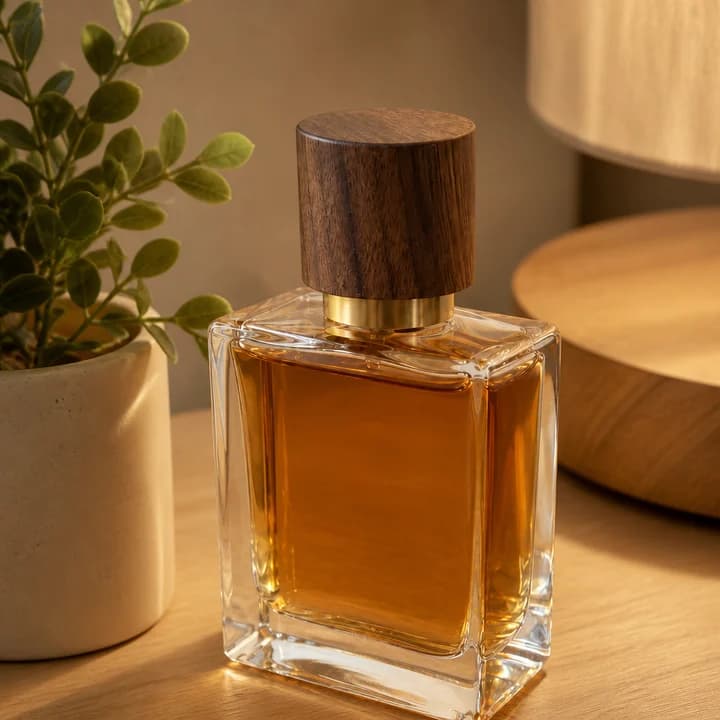
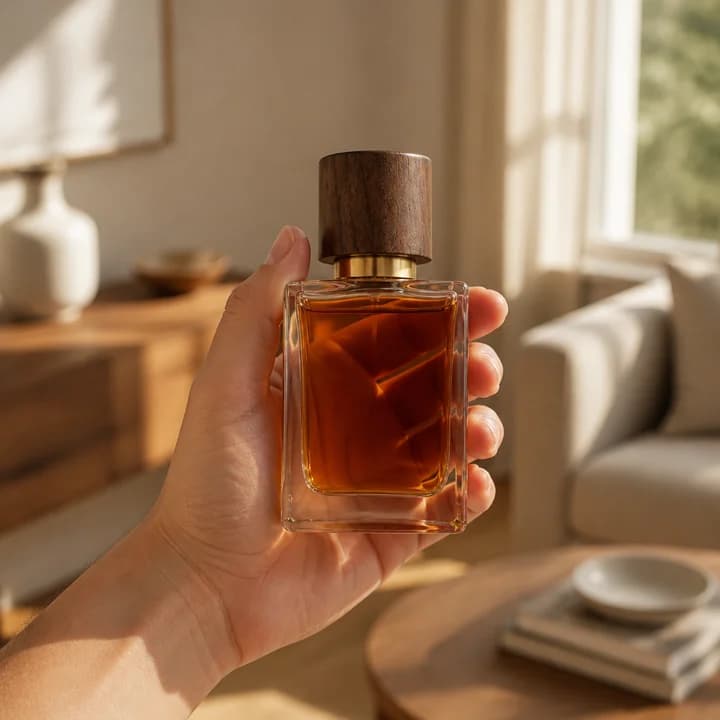
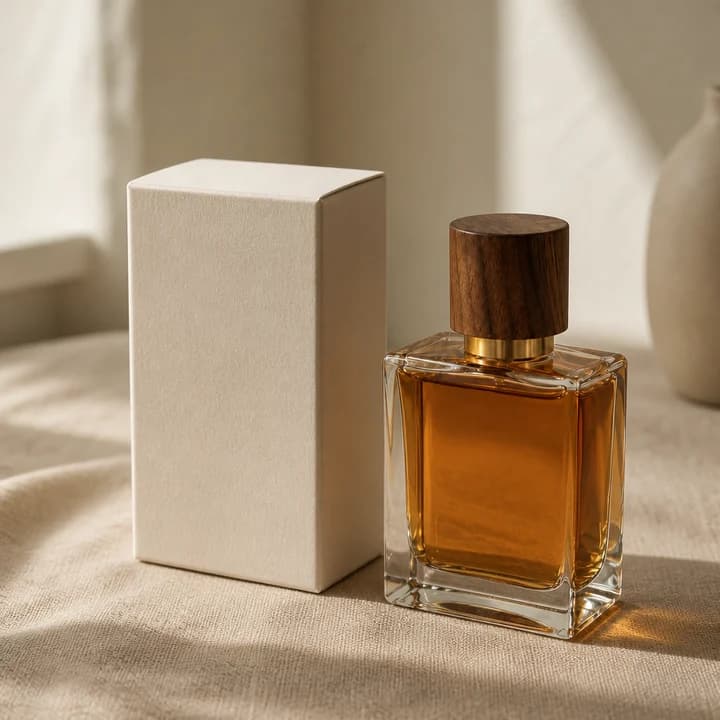
AI 이미지 생성, 이렇게 하면 돼요
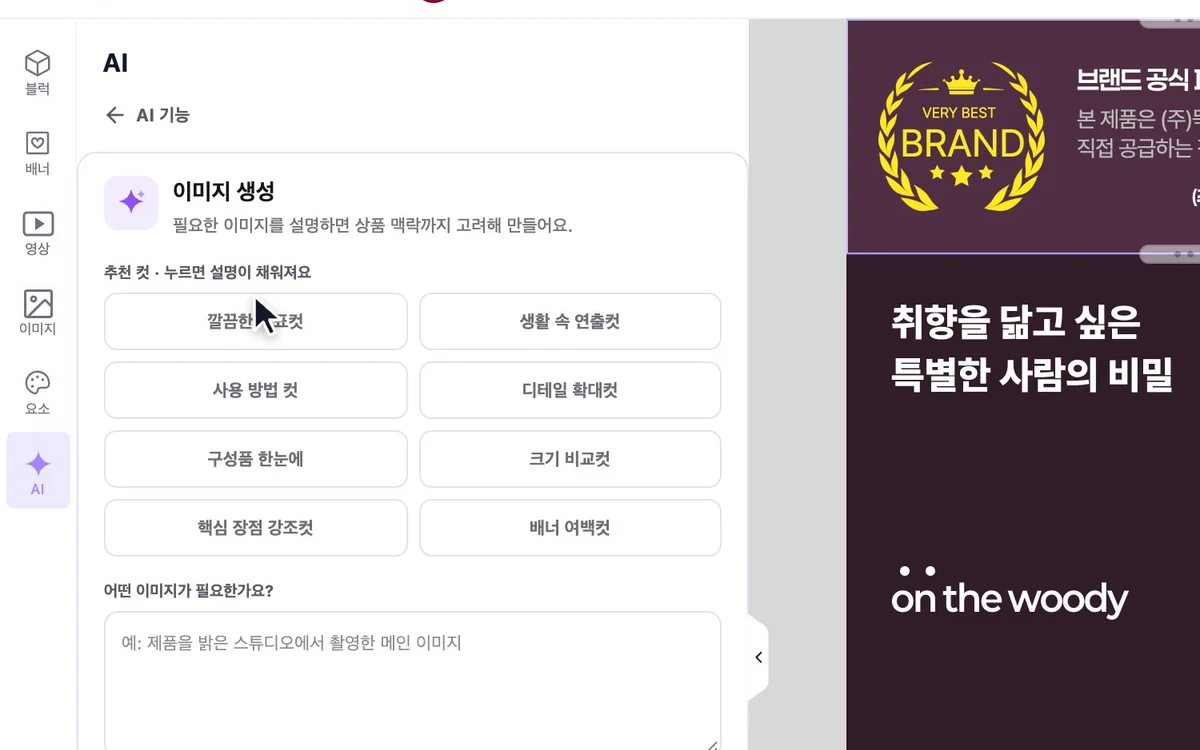
1. AI 메뉴에서 '이미지 생성'을 눌러요
추천 컷을 누르면 설명이 채워져요.직접 써도 돼요.
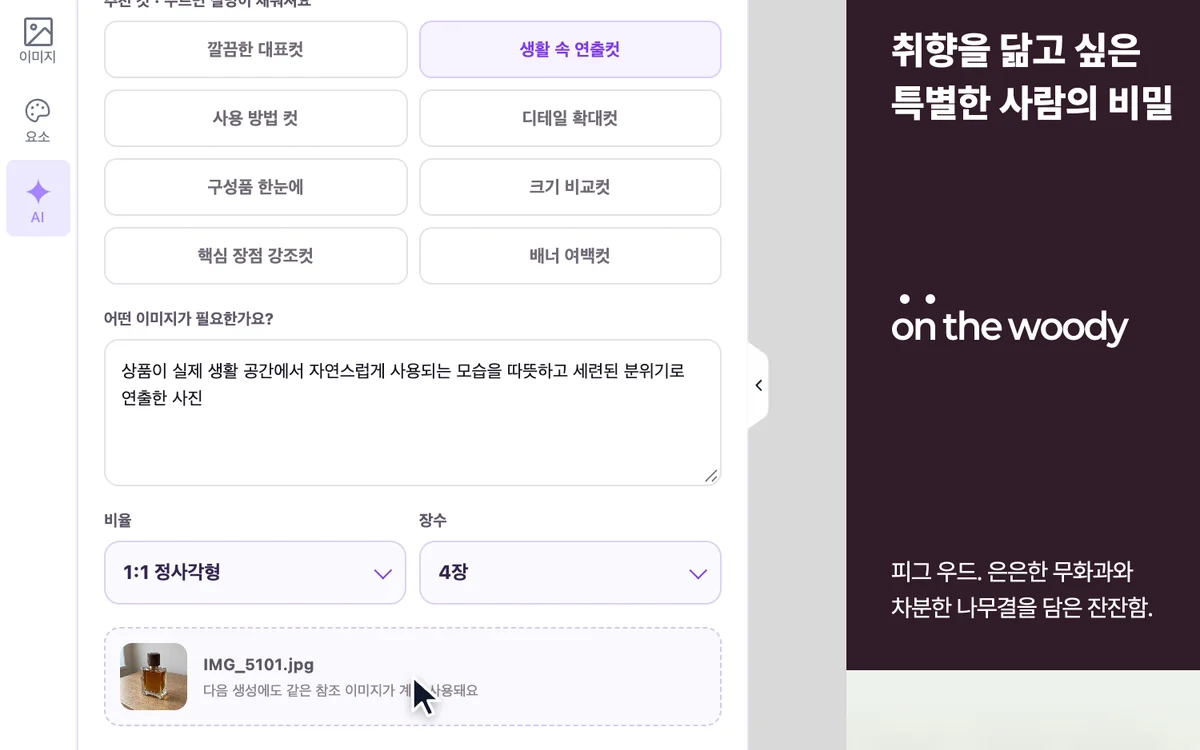
2. 상품 사진을 참조 이미지로 넣어요
내 상품 모양을 유지할 때 넣어요.비율과 장수도 고를 수 있어요.
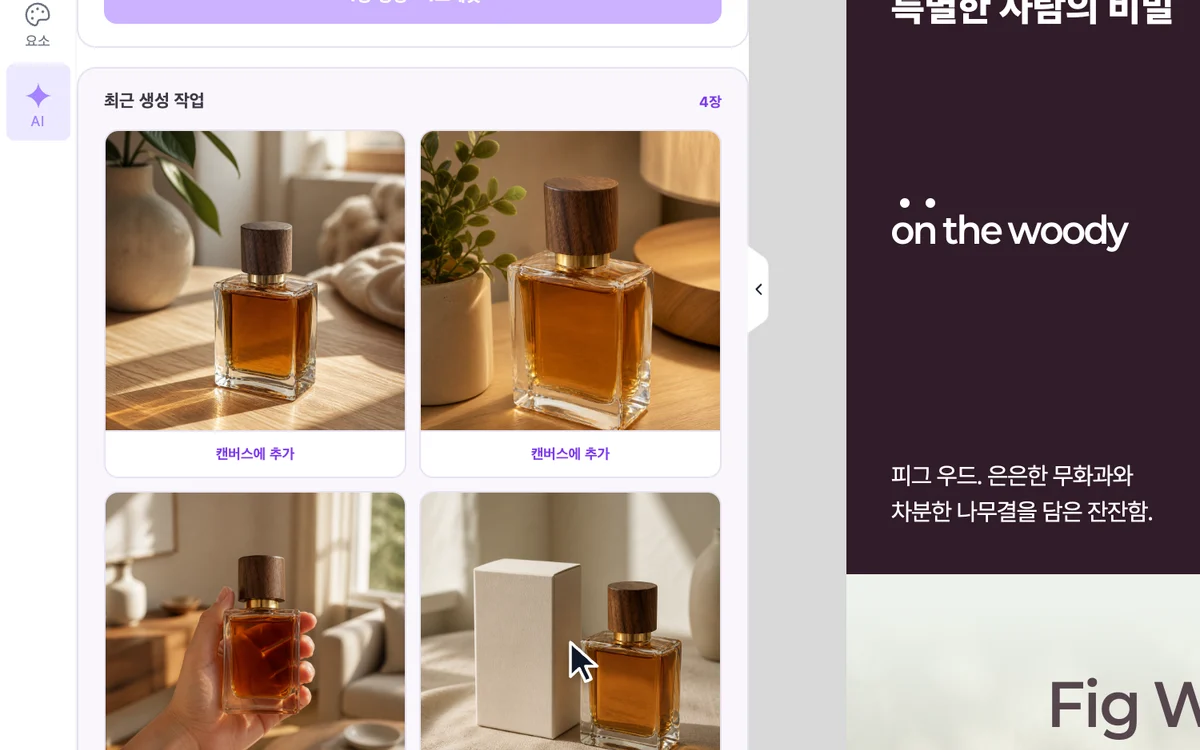
3. 마음에 드는 컷을 '캔버스에 추가'해요
누르면 만들던 상세페이지에 바로 들어가요.
제품 사진 추천 컷 8가지
누르면 그 컷에 맞는 설명이 채워져요.
- 깔끔한 대표컷
- 생활 속 연출컷
- 사용 방법 컷
- 디테일 확대컷
- 구성품 한눈에
- 크기 비교컷
- 핵심 장점 강조컷
- 배너 여백컷
이럴 때 쓰세요
제품 사진이 몇 장 없어서 상세페이지가 허전할 때
있는 사진 한 장으로 다른 컷을 만드세요.
연출컷을 찍을 장소나 소품이 없을 때
생활 속 연출컷을 고르면 AI가 공간을 만들어 줘요.
AI 이미지 생성 사이트에서 만들어 옮기기 번거로울 때
AI 이미지 만들기부터 상세페이지에 넣기까지 한 화면에서 해요.
어떤 컷을 넣어야 할지 모를 때
추천 컷 8가지 중에서 고르세요.
알아두세요
4장에 4크레딧이 들어요.
실패한 이미지는 자동으로 환불돼요.
소품과 배경은 AI가 만들어요.
상자처럼 원래 없던 소품이 더해질 수 있어요. 실제 구성과 다르면 쓰지 마세요.
비율은 세 가지예요.
1:1 정사각형, 2:3 세로형, 3:2 가로형 중에서 골라요.
자주 묻는 질문
AI 이미지 생성 사이트를 따로 써야 하나요?
아니요. 에디터 왼쪽 AI 메뉴의 '이미지 생성'에서 만들고, 만든 이미지를 상세페이지에 바로 넣을 수 있어요.
AI 사진 만들기는 제품 사진이 한 장뿐이어도 되나요?
네. 상품 사진 한 장을 참조 이미지로 넣으면 상품 모양을 유지한 AI 사진을 만들어요.
이미지 생성 AI로 만든 사진을 상세페이지에 바로 쓸 수 있나요?
네. 마음에 드는 컷을 '캔버스에 추가'하면 만들던 상세페이지에 바로 들어가요.
내 상품과 다르게 나오지 않나요?
상품 사진을 참조 이미지로 넣으면 상품 모양을 유지해서 만들어요. 결과를 보고 마음에 드는 컷만 쓰세요.
한 번에 몇 장 만들어지나요?
기본은 4장이고 장수를 고를 수 있어요. 4장을 만들 때 4크레딧이 들어요. 가격 안내 보기
어떤 컷을 만들 수 있나요?
추천 컷은 깔끔한 대표컷, 생활 속 연출컷, 사용 방법 컷, 디테일 확대컷, 구성품 한눈에, 크기 비교컷, 핵심 장점 강조컷, 배너 여백컷 8가지예요. 원하는 장면을 직접 적어도 돼요.
AI 이미지 생성 사이트에서 따로 만들어 옮길 필요 없어요. 상세페이지를 만드는 화면에서 AI 사진 만들기까지 끝내세요.
같이 보면 좋은 기능: AI 상세페이지 제작, 상세페이지 수정·편집, 누끼따기 사이트 없이 배경 제거, GIF 만들기·영상 제작, 상세페이지 색상 일괄 변경, 사진 고화질 변환·화질 개선, 상세페이지 중국어 지우기, 상세페이지 템플릿(블럭·배너)
상품 사진 한 장으로 AI 이미지를 만들어 보세요.