AI 상세페이지 제작 - 상세페이지 중국어 지우기
타오바오나 1688에서 가져온 상품 이미지에 중국어가 박혀 있어서 그대로 못 쓰고 계셨나요? 포토샵으로 사진 글자 지우기를 하나씩 하지 않아도 돼요. AI로 상세페이지를 제작하는 에디터 안에서 사진을 고르고 버튼 한 번만 누르면 AI가 중국어를 지우고, 그 자리에 바로 적용돼요. 아래는 중국어 문구를 넣은 향수 사진에서 글자를 실제로 지운 화면이에요.
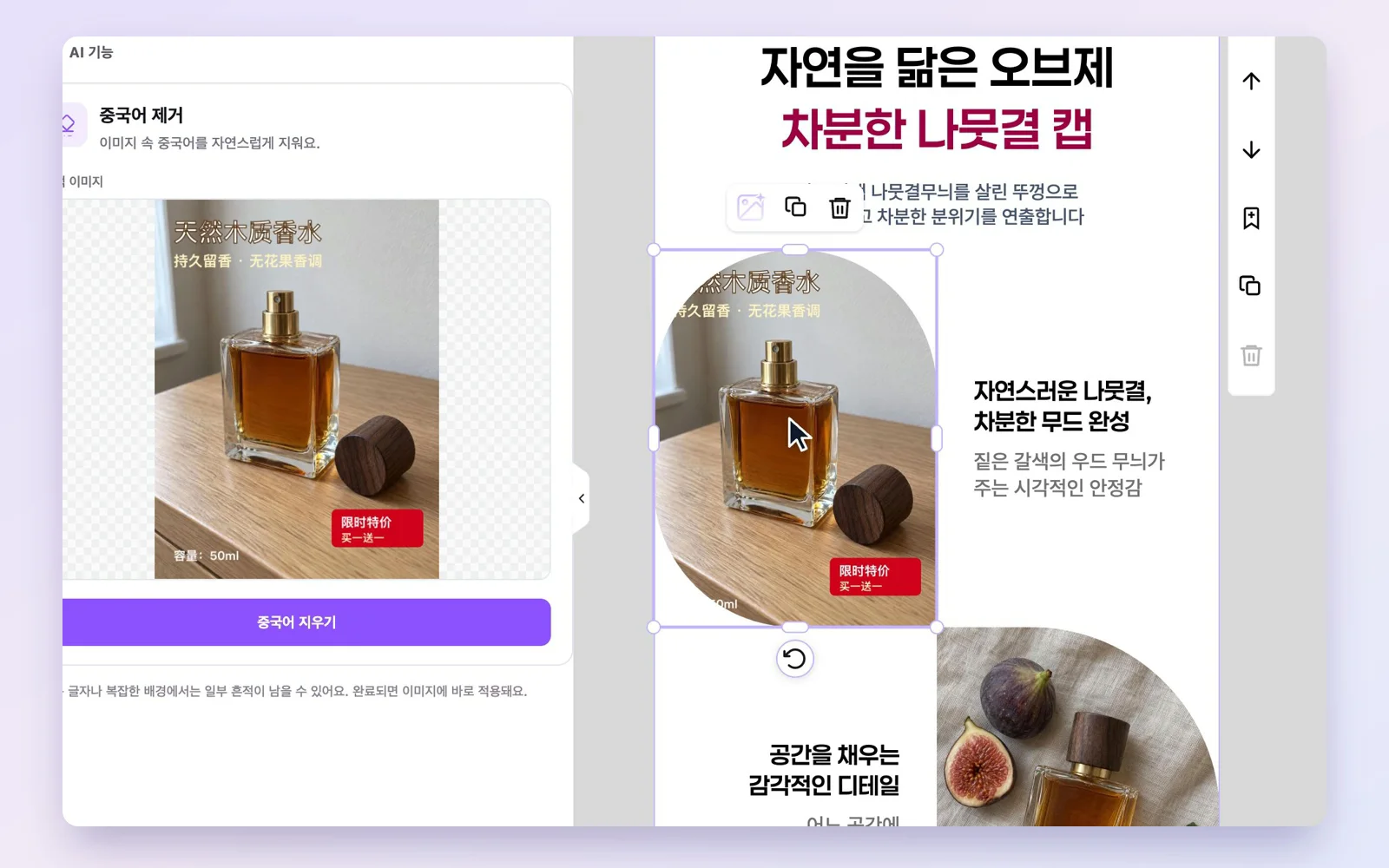
상세페이지 중국어 지우기 전후
중국어 문구를 넣은 향수 사진에서 글자를 실제로 지웠어요.
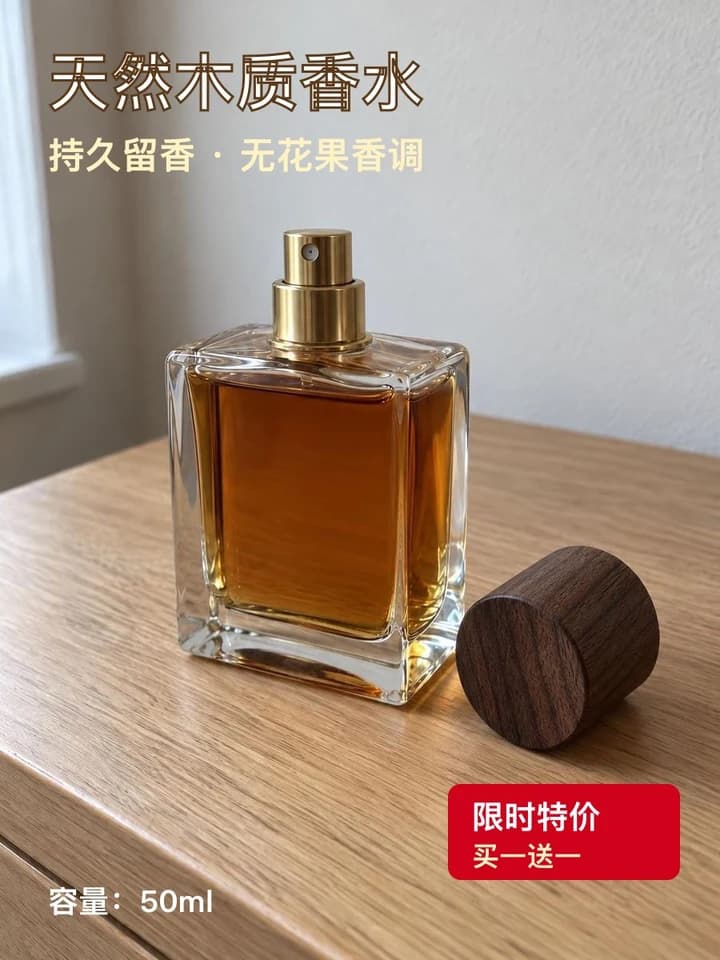
중국어가 들어간 사진
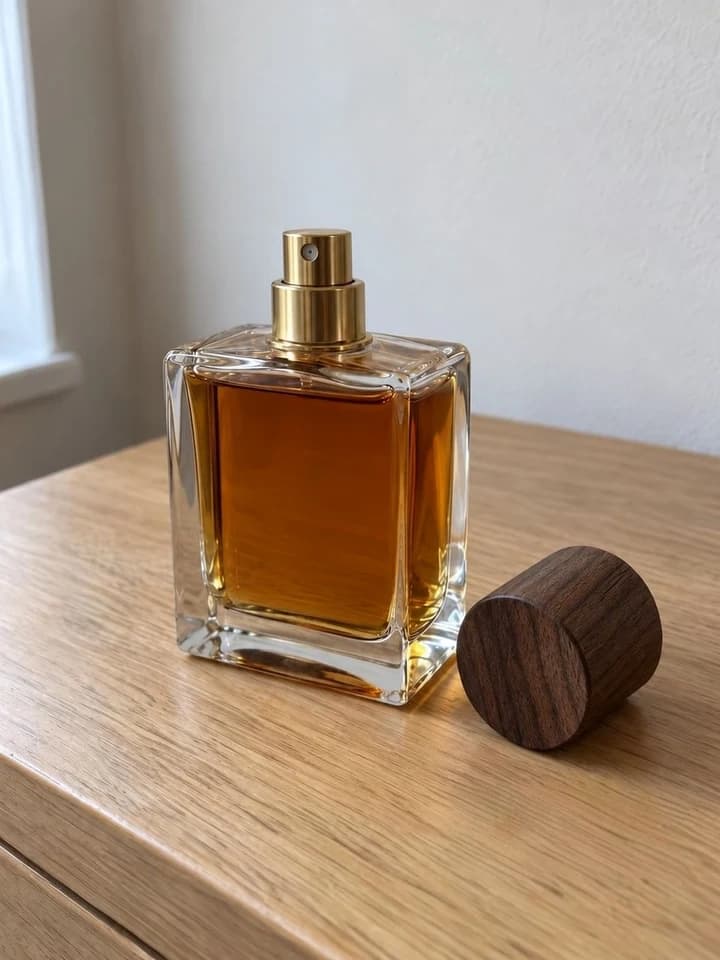
중국어 지우기 후
중국어 지우기, 이렇게 하면 돼요
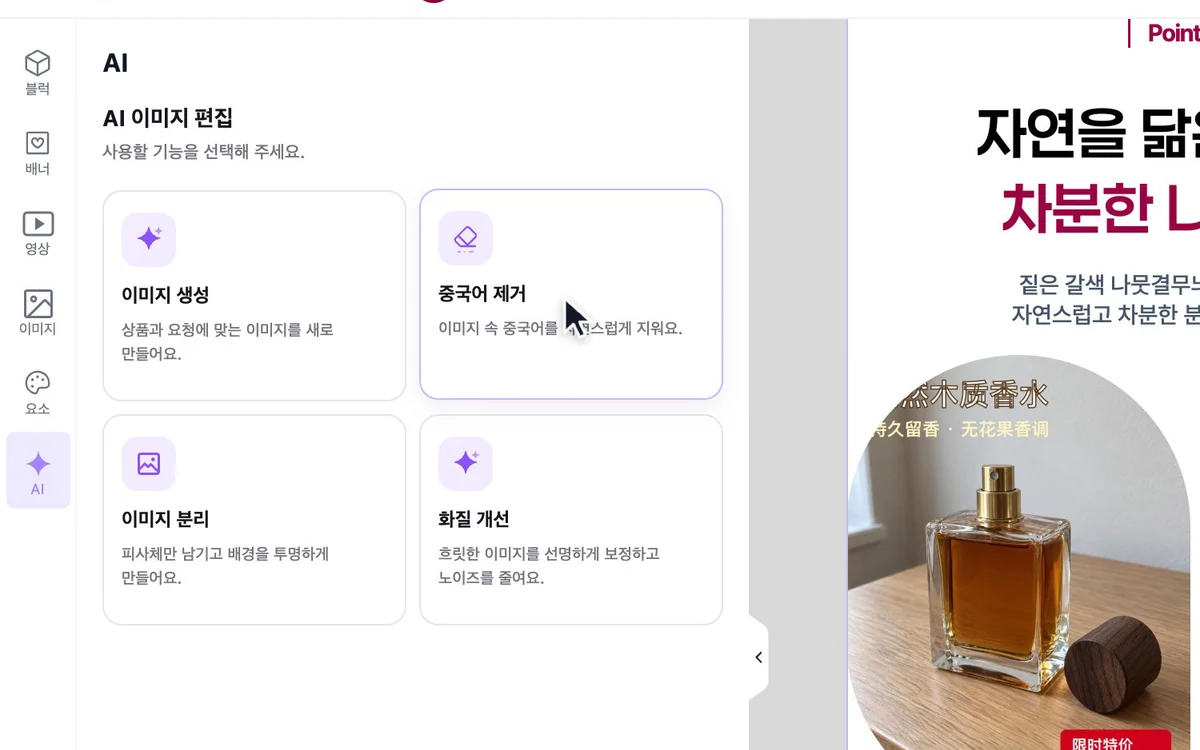
1. AI 메뉴에서 '중국어 제거'를 눌러요
에디터 왼쪽에 있어요.
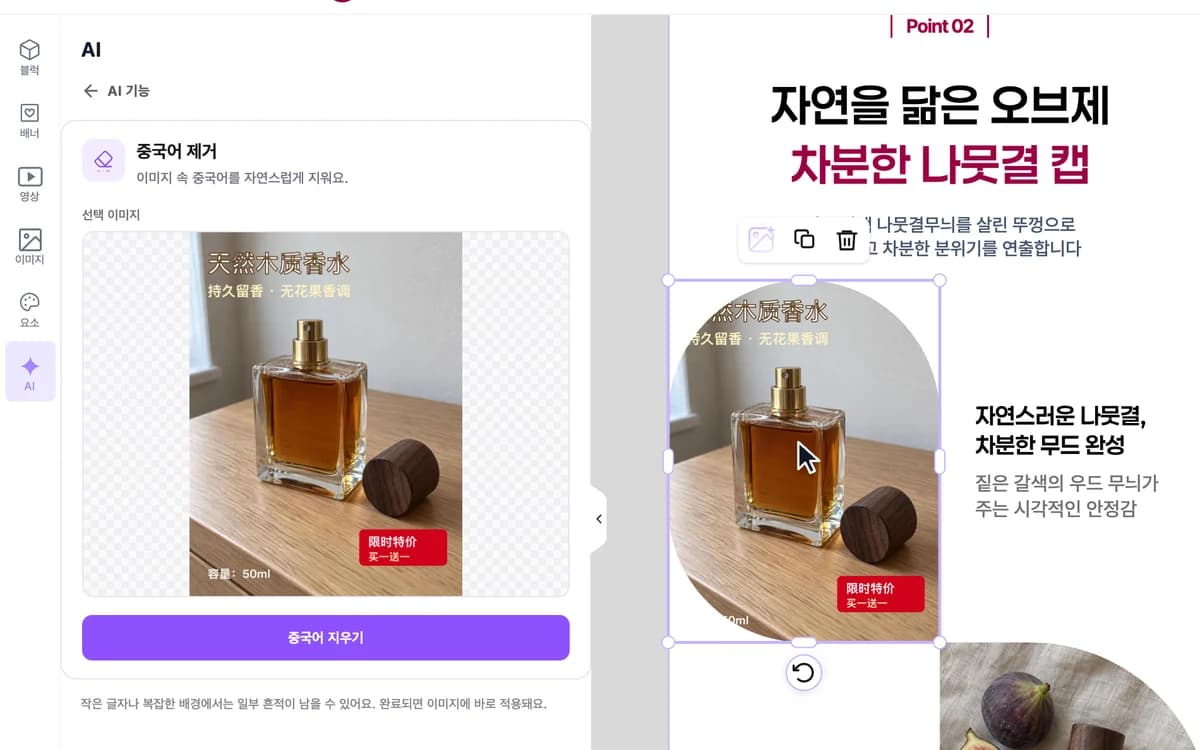
2. 중국어를 지울 사진을 골라요
상세페이지에 들어 있는 사진을 누르면 돼요.
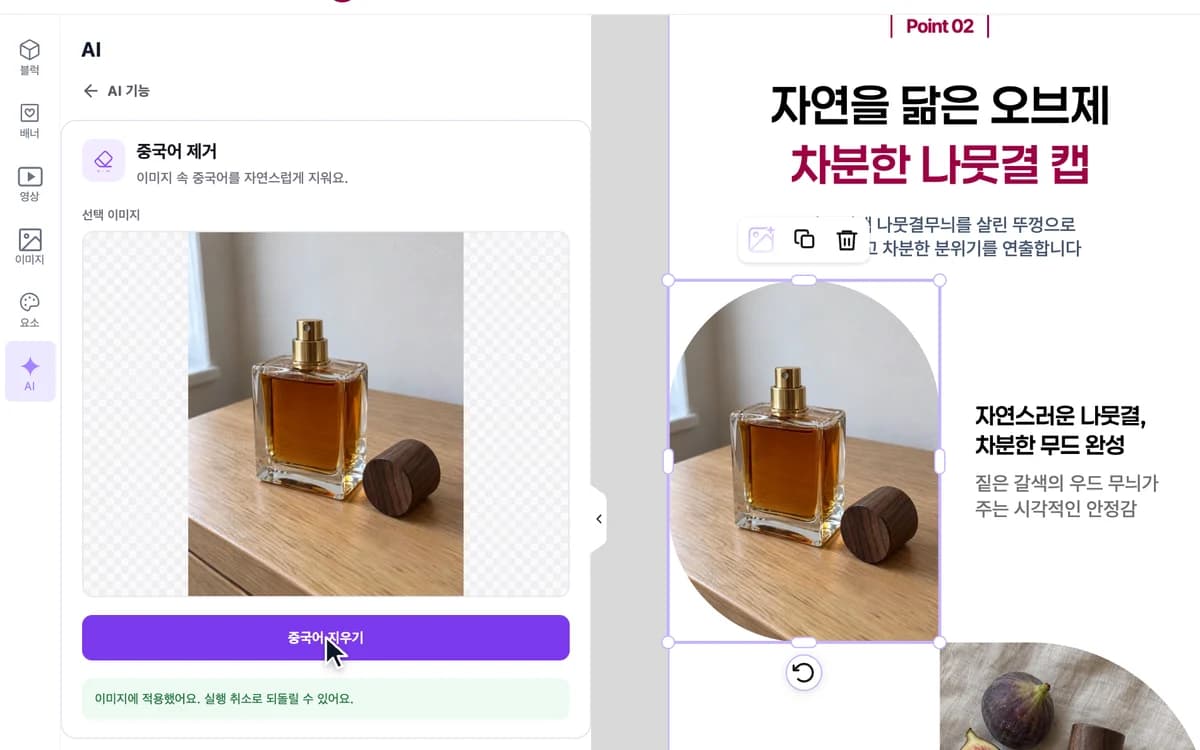
3. '중국어 지우기'를 눌러요
글자가 지워진 사진이 그 자리에 바로 들어가요.
구매대행 상세페이지, 이럴 때 쓰세요
타오바오·1688 상품 이미지에 중국어가 박혀 있을 때
글자를 지우고 사진만 쓰세요.
포토샵으로 글자를 하나씩 지우기 번거로울 때
사진마다 버튼 한 번이면 돼요.
구매대행 상품을 여러 개 올려야 할 때
상세페이지를 만들던 화면에서 바로 지워요.
지운 자리에 한글 문구를 새로 넣고 싶을 때
글자를 지운 뒤 에디터에서 텍스트를 올리세요.
알아두세요
번역은 하지 않아요.
중국어를 지우기만 해요. 한글 문구는 에디터에서 직접 넣으세요.
일부 흔적이 남을 수 있어요.
작은 글자나 복잡한 배경에서 그래요. 결과를 확인하세요.
마음에 안 들면 되돌리세요.
실행 취소를 누르면 원래 사진으로 돌아가요.
자주 묻는 질문
포토샵 없이 이미지 속 중국어를 지울 수 있나요?
네. 에디터 왼쪽 AI 메뉴의 '중국어 제거'에서 사진을 고르고 '중국어 지우기'를 누르면 돼요.
타오바오·1688 이미지 번역도 되나요?
아니요. 번역은 하지 않고 이미지 속 중국어를 지우기만 해요. 지운 자리에 넣을 한글 문구는 에디터에서 텍스트로 올리세요.
사진 글자 지우기는 어떻게 하나요?
이 기능은 사진 속 중국어 글자를 지워요. 사진을 골라 '중국어 지우기'를 누르면 돼요.
구매대행 상세페이지에 쓸 사진도 지울 수 있나요?
네. 구매대행 상품 이미지를 상세페이지에 넣고, 사진마다 버튼 한 번으로 중국어를 지울 수 있어요.
글자 뒤의 배경은 어떻게 되나요?
AI가 주변에 맞춰 채워요. 작은 글자나 복잡한 배경에서는 일부 흔적이 남을 수 있어요.
지운 사진은 어디에 들어가나요?
고른 사진 자리에 바로 적용돼요. 따로 내려받아 다시 올릴 필요가 없어요.
구매대행 상세페이지를 만들 때 이미지 글자 지우기 사이트와 편집 프로그램을 오갈 필요 없어요. 상세페이지를 만드는 화면에서 상세페이지 중국어 지우기까지 끝내세요.
같이 보면 좋은 기능: AI 상세페이지 제작, AI 이미지 생성, 누끼따기 사이트 없이 배경 제거, 사진 고화질 변환·화질 개선, 상세페이지 수정·편집, GIF 만들기·영상 제작, 상세페이지 색상 일괄 변경, 상세페이지 템플릿(블럭·배너)
중국어가 들어간 상품 사진을 올리고 글자부터 지워 보세요.