AI 상세페이지 제작
상세페이지 제작, 업체에 맡기면 비용이 들고 직접 하자니 디자인이 막막하죠. 상세뚝딱의 AI 상세페이지 제작은 상품 이름과 사진만 넣으면 기획, 문구, 상세페이지 디자인까지 된 초안을 만들어 줘요. 상세페이지 만들기가 처음이어도 괜찮아요. 아래는 향수 사진 5장으로 상세페이지를 제작한 실제 과정이에요.
상세페이지 제작 결과, 이렇게 나와요
향수 사진 5장으로 만든 실제 결과예요.
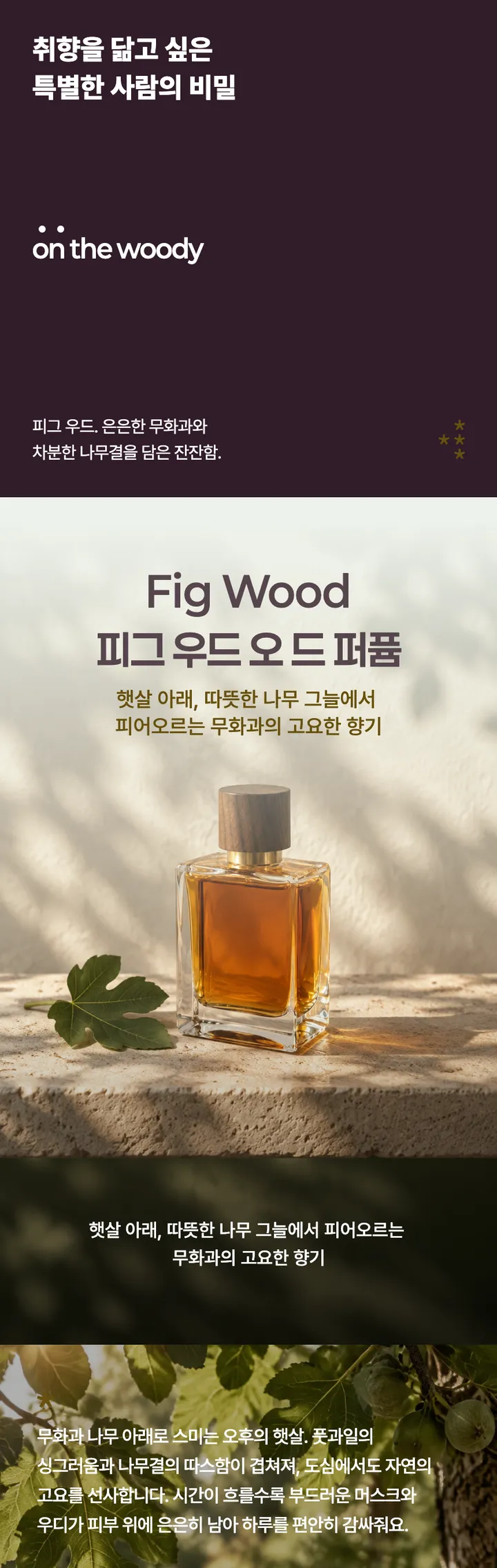
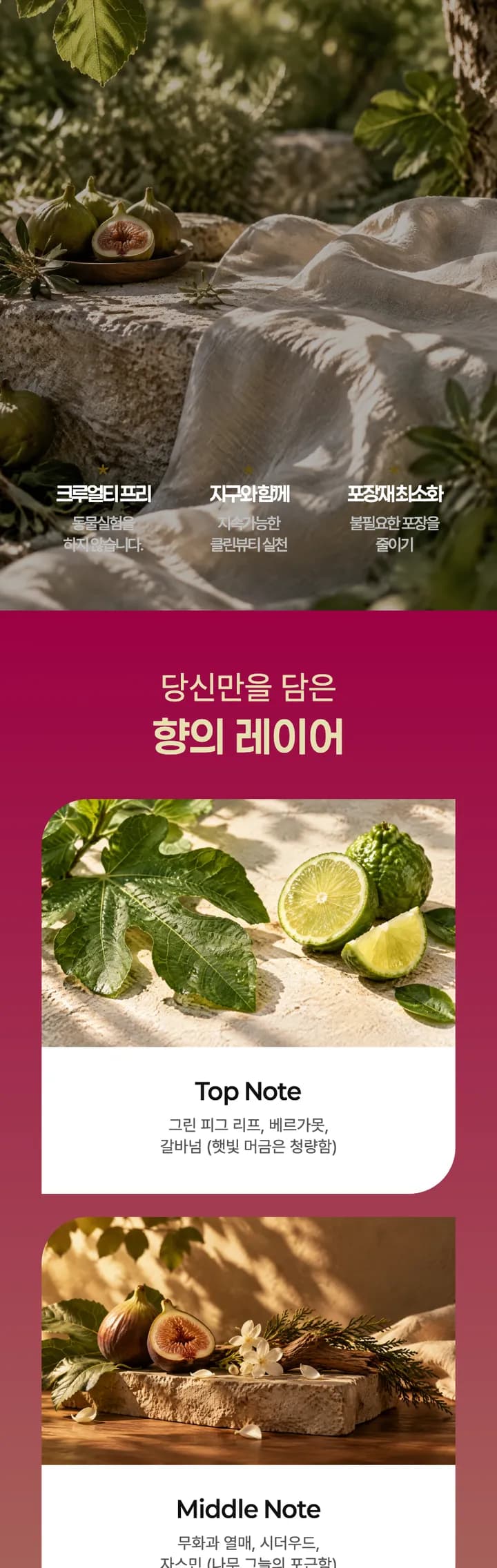
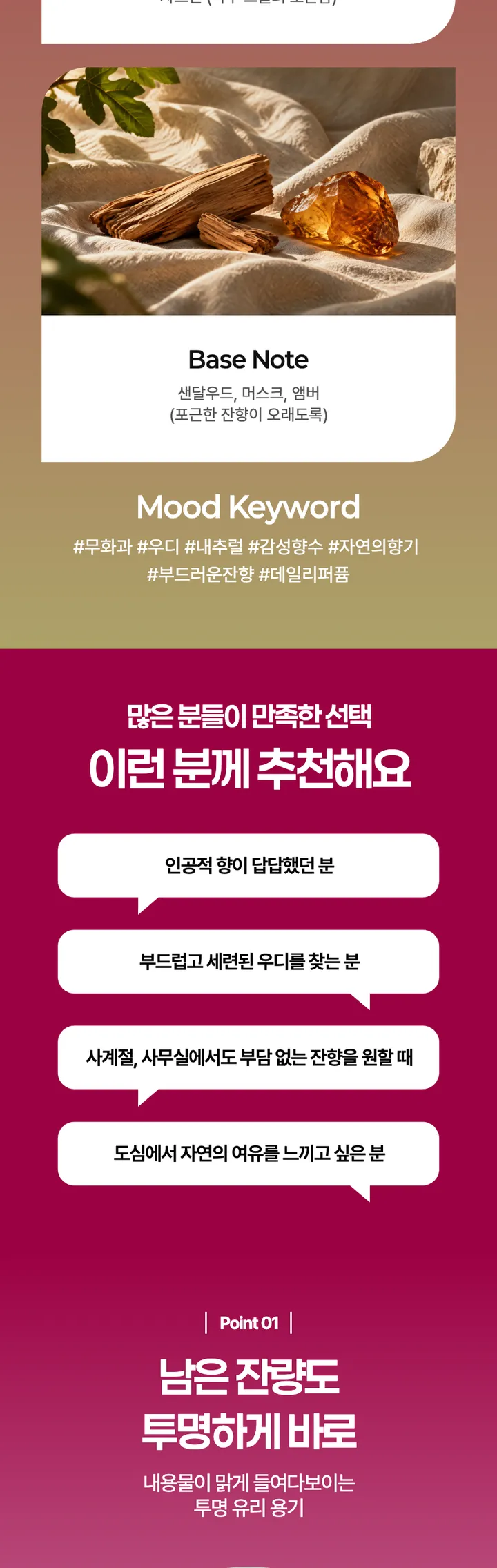
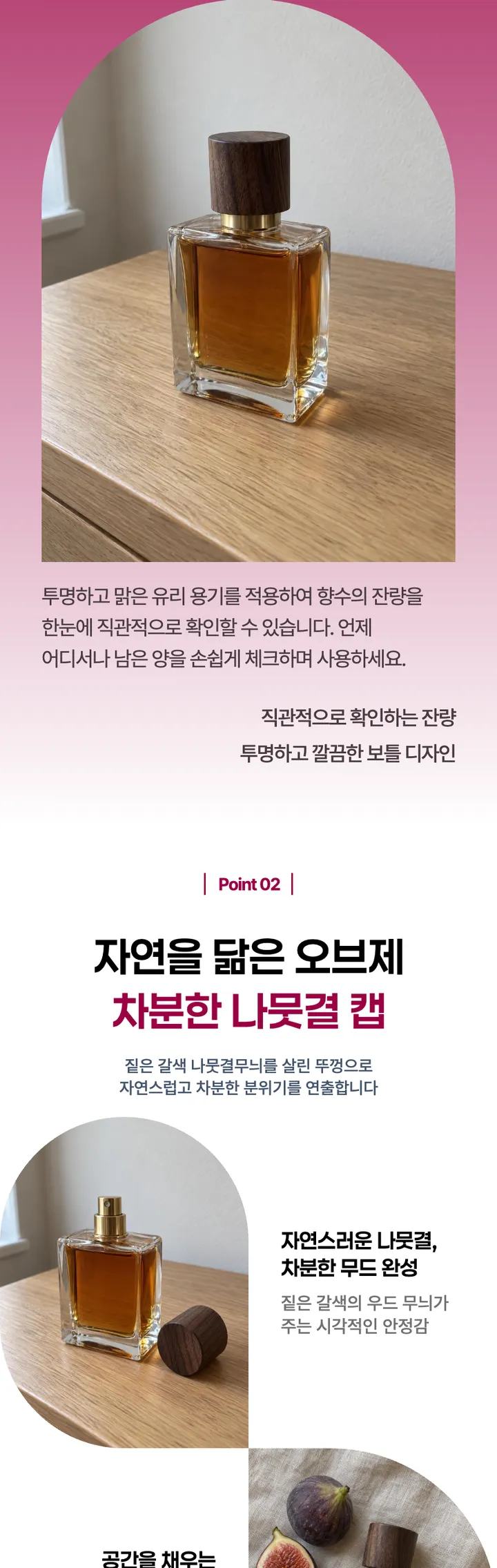
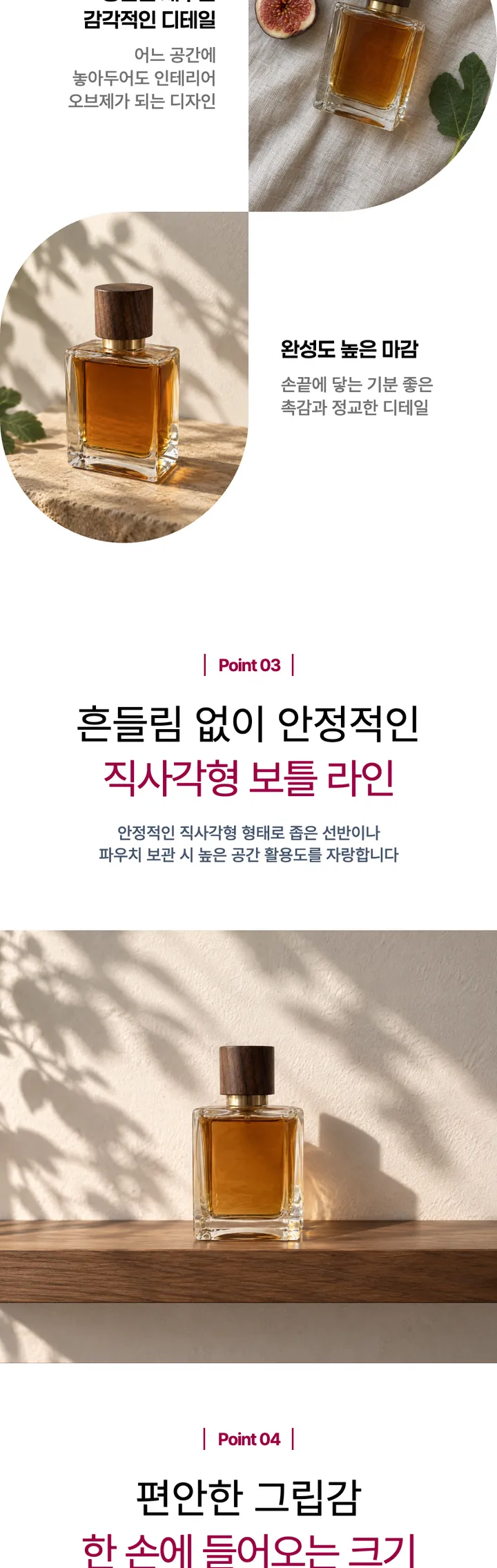
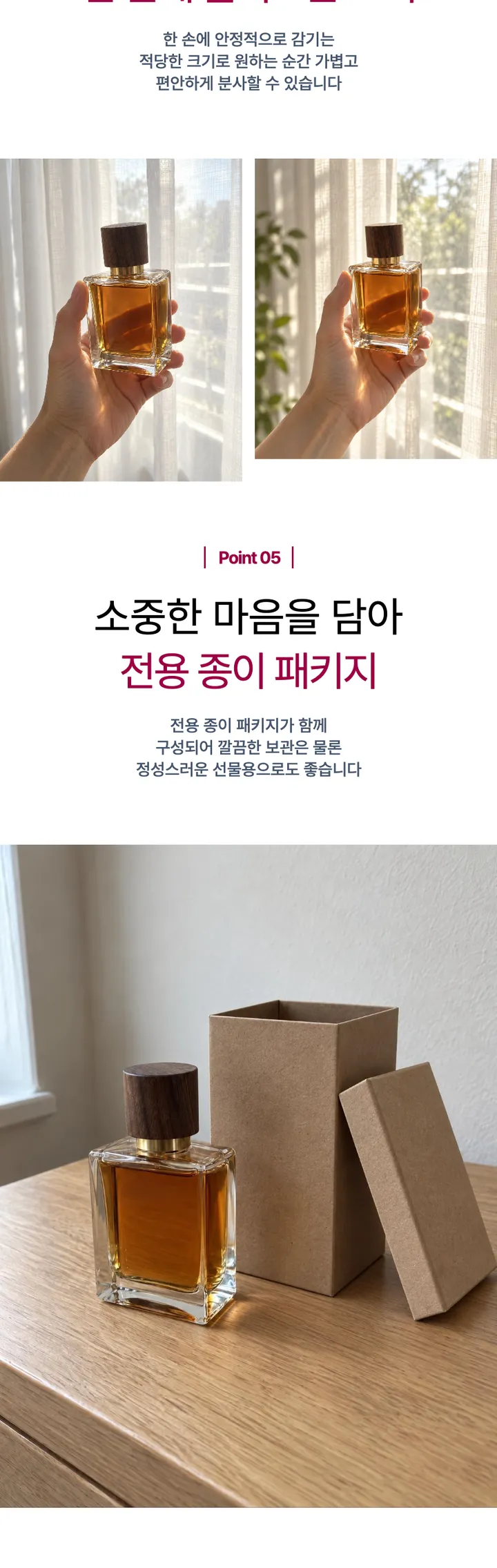
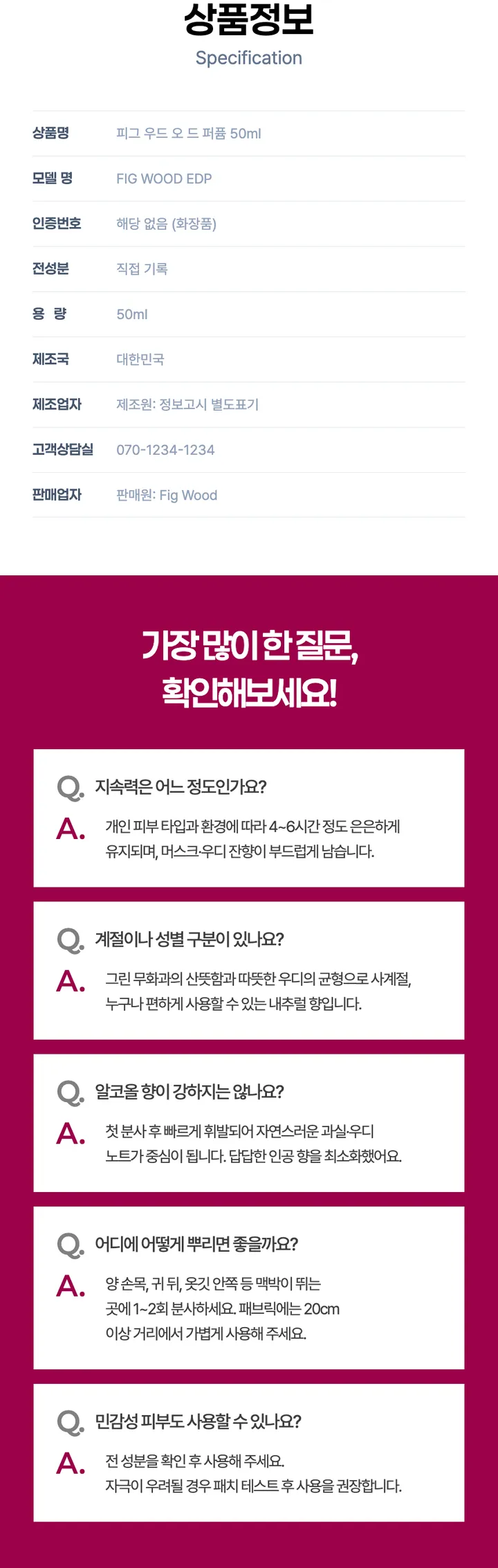
처음부터 끝까지 한 벌로 나와요
첫 화면부터 상품 특징, 추천 대상, 상품 정보, 자주 묻는 질문까지 들어 있어요.
디자이너가 만든 템플릿에 내 상품이 들어가요
디자이너가 직접 만든 템플릿을 바탕으로 만들어서 상세페이지 디자인이 깔끔해요.
문구는 내 상품에 맞춰 새로 써요
상품의 소구점을 먼저 정리하고, 그 내용으로 섹션마다 문구를 채워요.
브랜드 색을 고르면 전체에 맞춰져요
색을 정하기 어려우면 상뚝이에게 맡겨도 돼요.
상세페이지 만들기, 이렇게 하면 돼요
처음이어도 화면에 나오는 질문에 답하다 보면 끝나요. 일곱 단계예요.
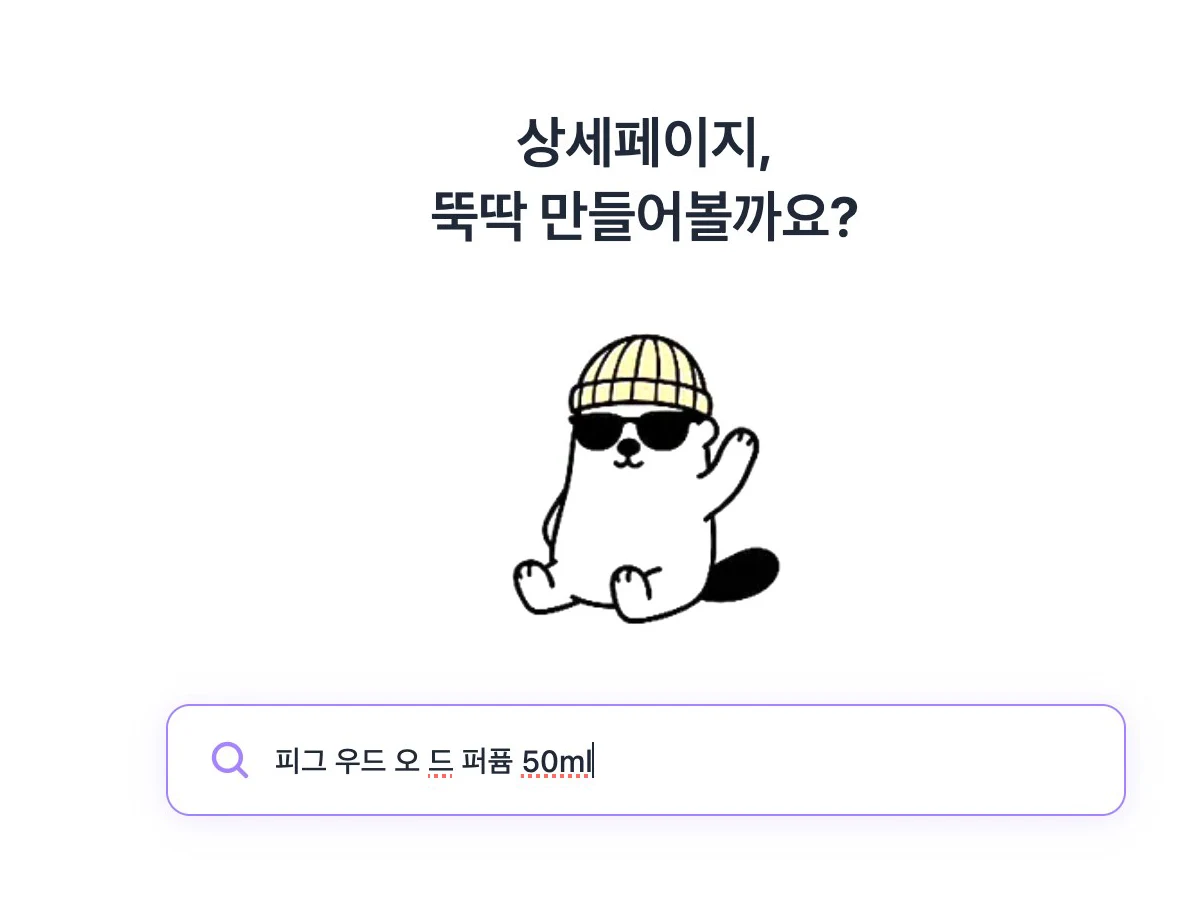
1단계
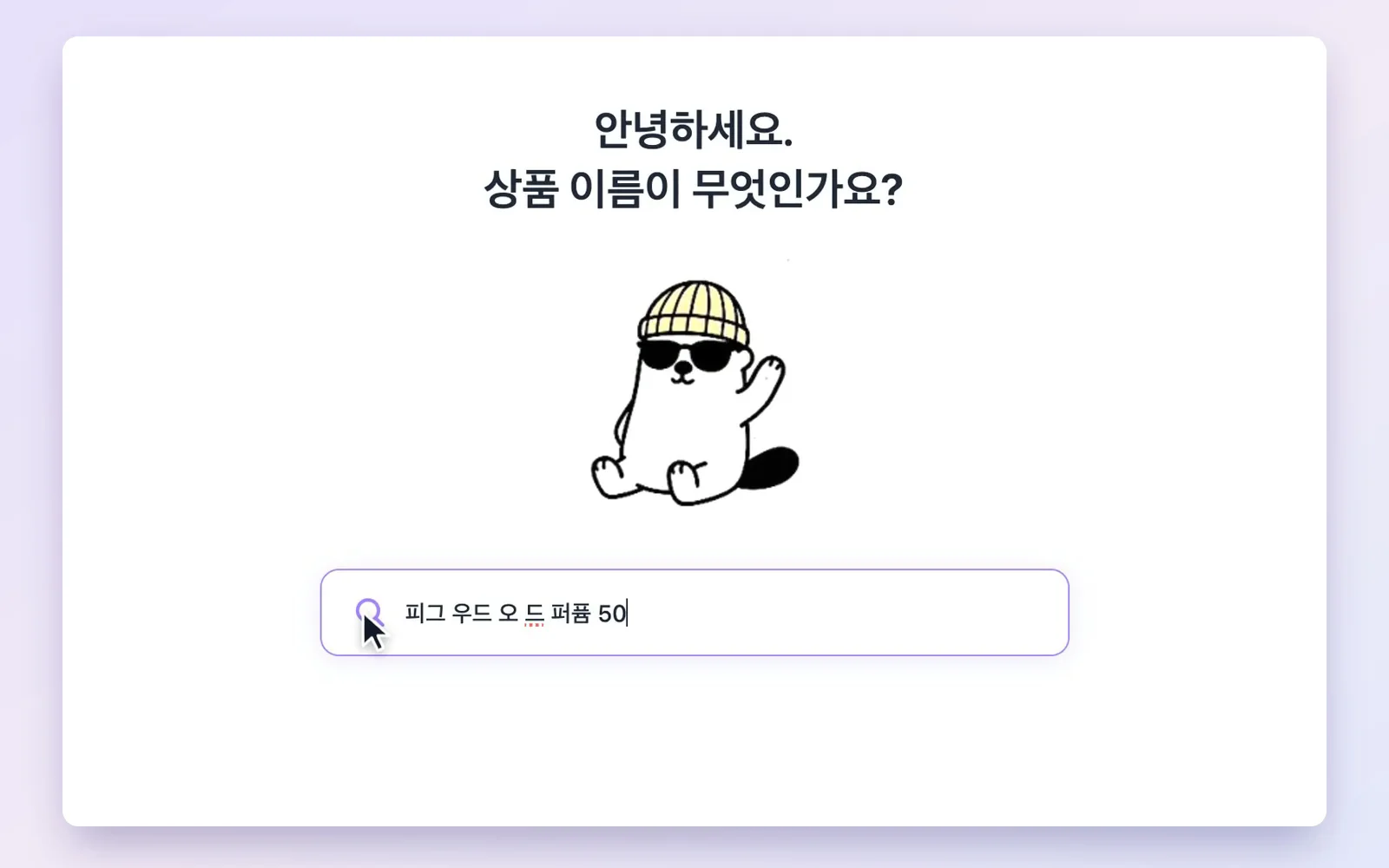
상품 이름을 적어요
홈에서 '상세페이지 뚝딱 만들기'를 누르면 상품 이름을 묻는 화면이 나와요. 판매할 때 쓰는 이름을 그대로 적고 '다음으로'를 누르세요.
- 예: 피그 우드 오 드 퍼퓸 50ml
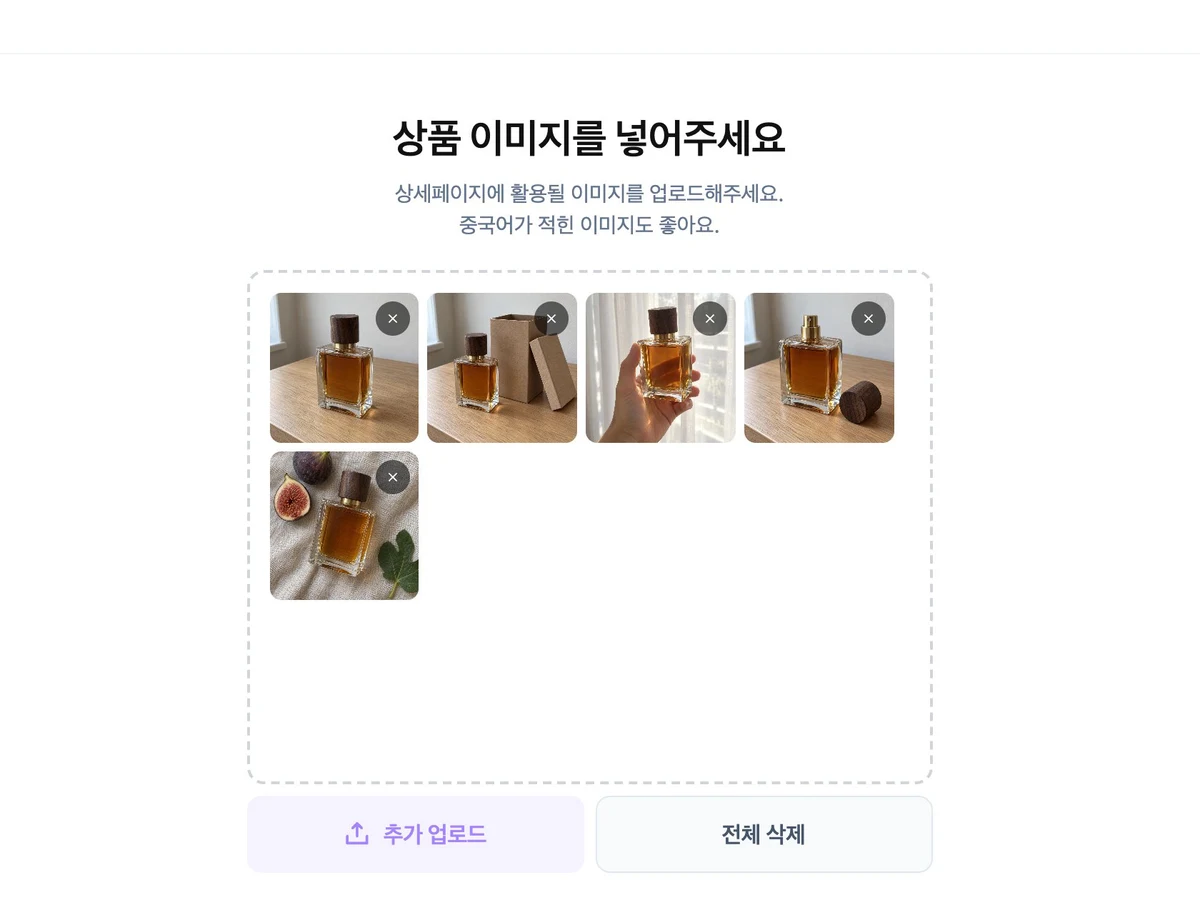
2단계
상품 사진을 올려요
'파일 업로드'를 누르거나 사진을 화면에 끌어다 놓으세요. 한 번에 여러 장을 올릴 수 있고, 아래에 지금 몇 장인지 보여요.
- 사진은 1장부터 30장까지 올릴 수 있어요.
- 5장 이상을 권해요.
- 더 올리려면 '추가 업로드', 다시 고르려면 '전체 삭제'를 누르세요.
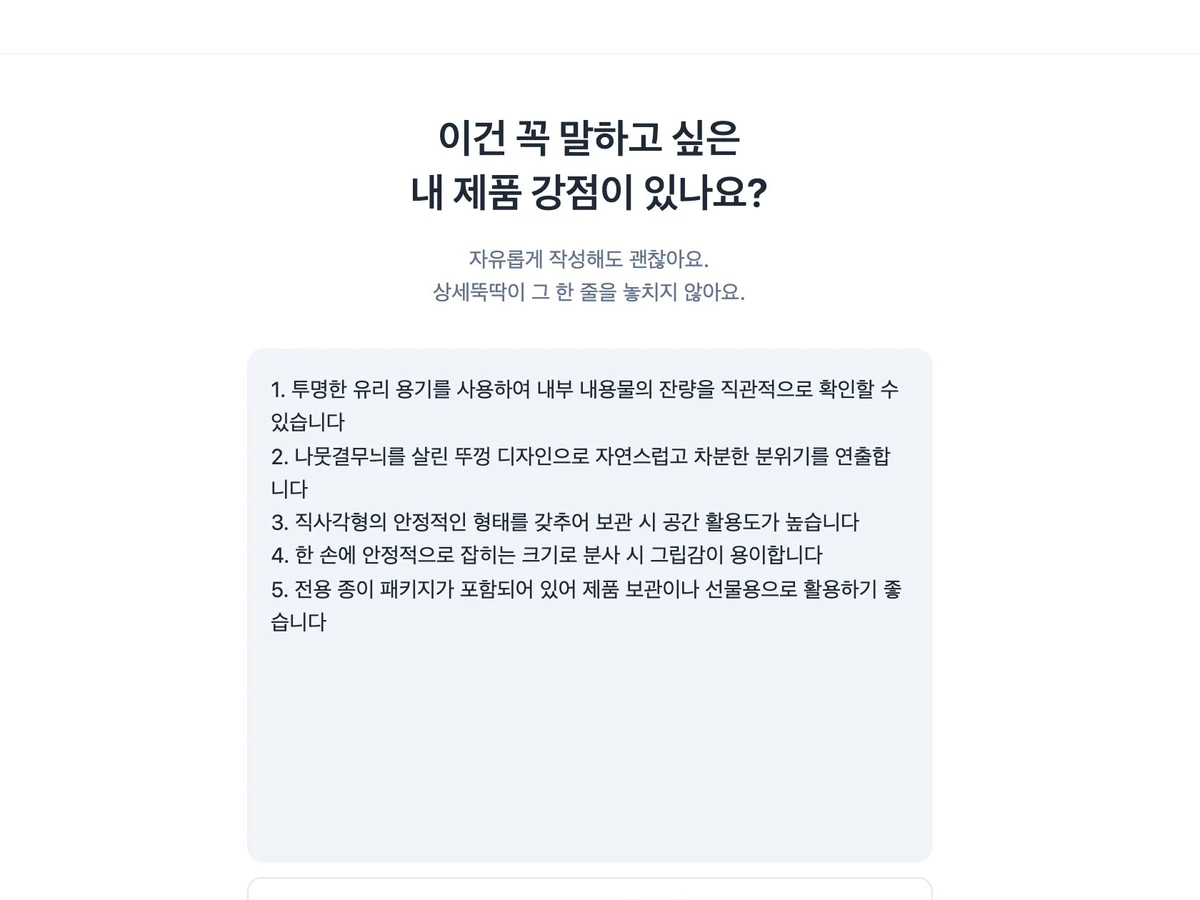
3단계
내 상품의 강점을 적어요
꼭 말하고 싶은 강점을 자유롭게 적으세요. 뭘 써야 할지 모르겠으면 '강점 자동으로 만들기'를 누르세요. AI가 올린 사진을 보고 강점을 적어 줘요.
- 자동으로 채워진 내용은 고치거나 지워도 돼요.
- 여기 적은 강점이 상세페이지 문구의 바탕이 돼요.
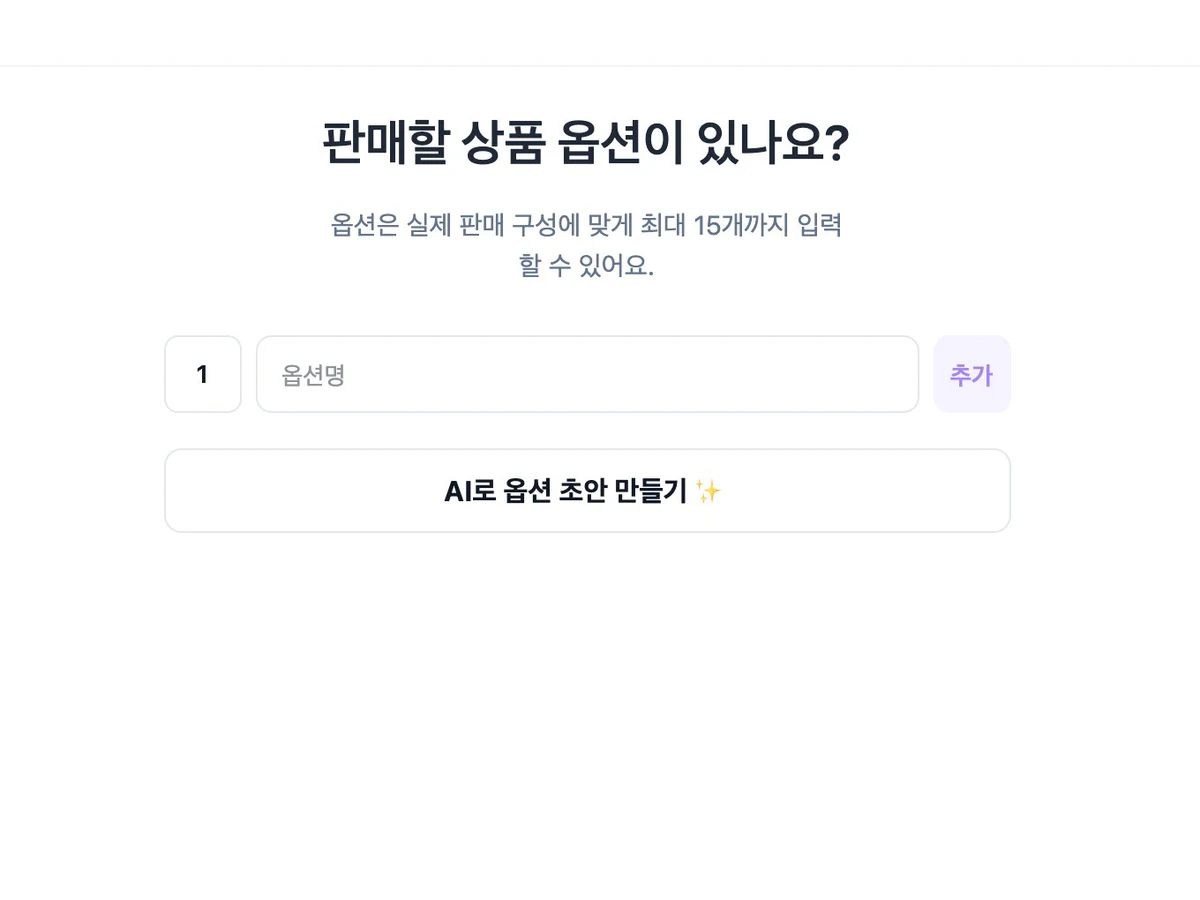
4단계
옵션이 있으면 넣어요
색상이나 용량처럼 고를 수 있는 옵션이 있으면 옵션명을 적고 '추가'를 누르세요. 옵션이 없으면 '옵션 없이 건너뛰기'를 누르면 돼요.
- 옵션은 15개까지 넣을 수 있어요.
- 'AI로 옵션 초안 만들기'를 누르면 초안을 채워 줘요.
5단계
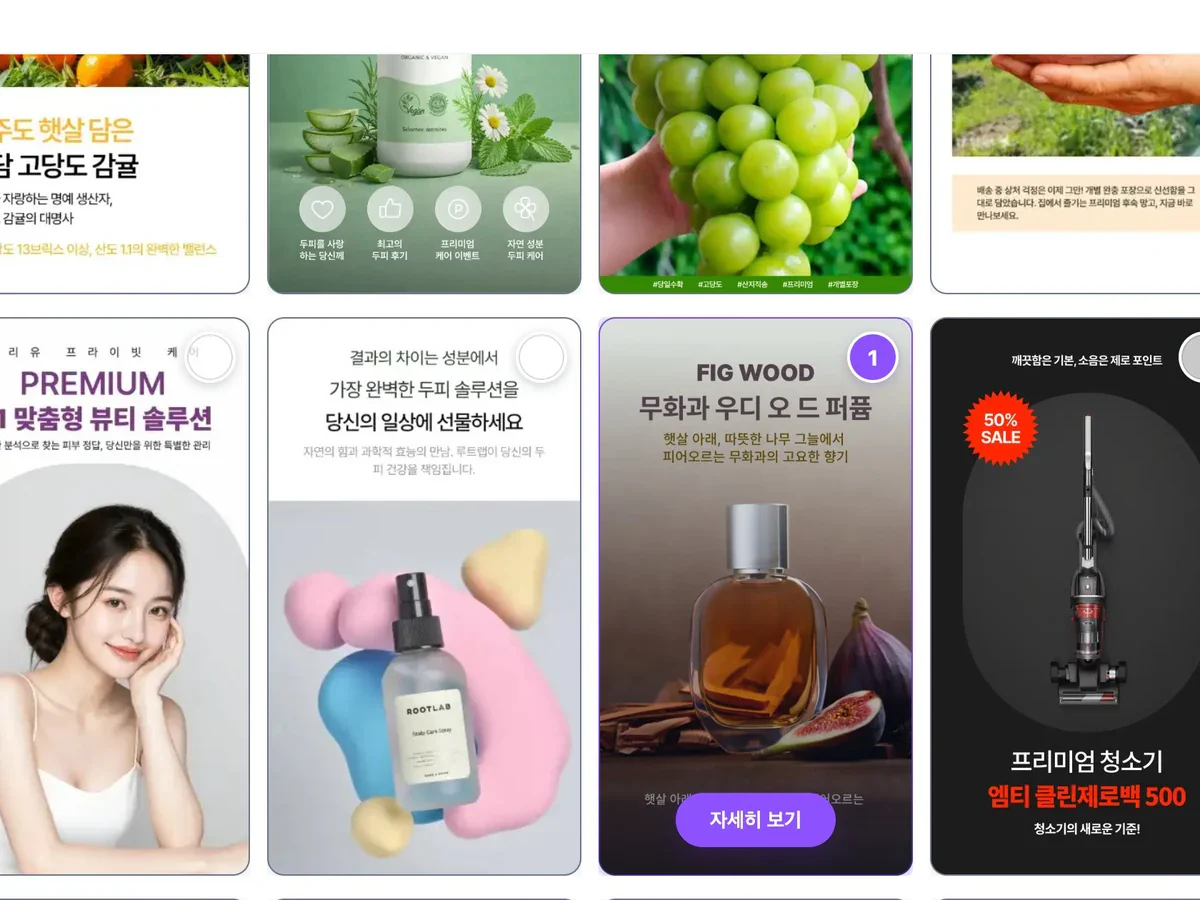
마음에 드는 템플릿을 골라요
디자이너가 만든 템플릿 목록에서 내 상품과 어울리는 것을 누르세요. 위쪽 검색창에 키워드를 넣거나 분류를 골라 좁힐 수 있어요. 고른 뒤 '상세페이지 색상 선택'을 누르세요.
- 여러 개를 골라 한 번에 만들고 비교할 수 있어요.
- 고른 개수는 목록 위에 보여요.
6단계
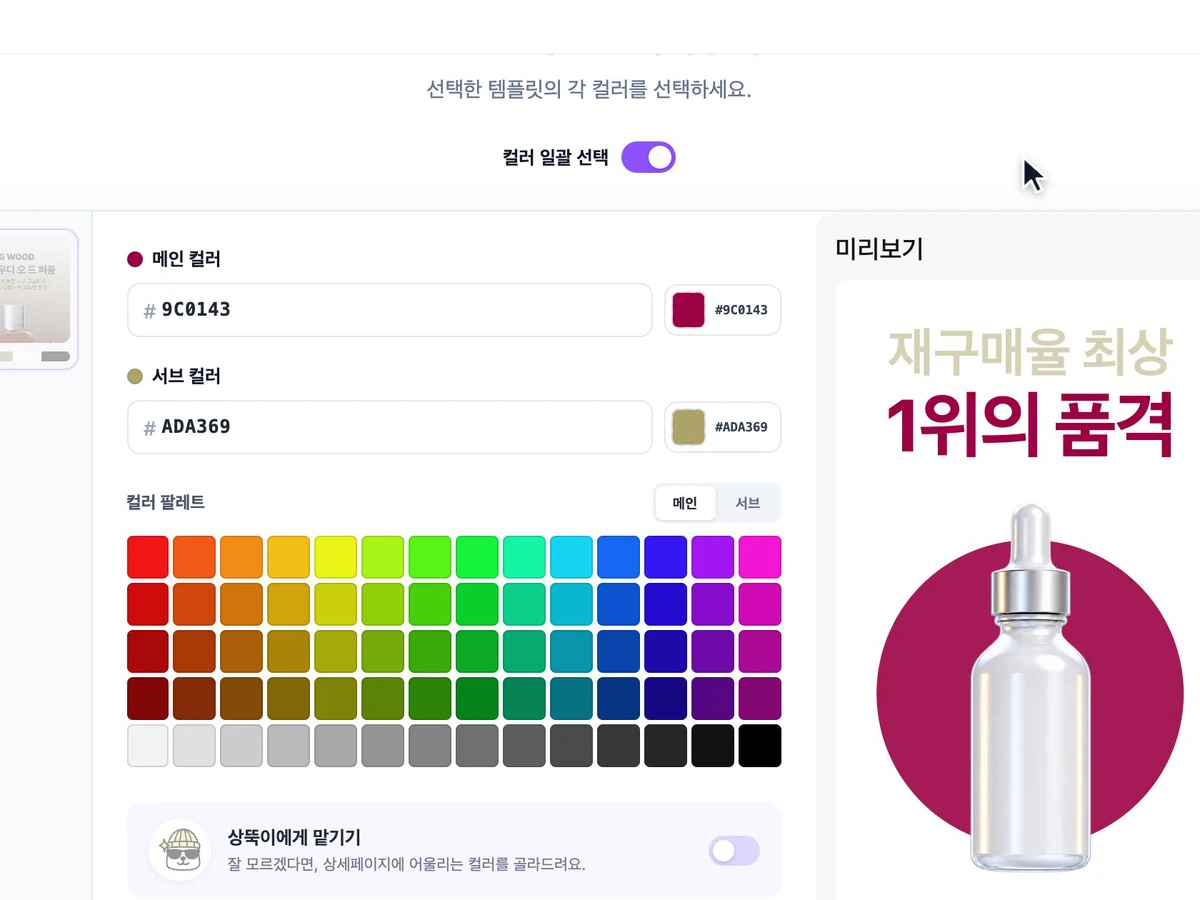
색을 정하고 생성해요
메인 컬러와 서브 컬러를 팔레트에서 고르면 오른쪽 미리보기에 바로 보여요. 색을 정하기 어려우면 '상뚝이에게 맡기기'를 켜세요. 다 됐으면 '상세페이지 생성하기'를 누르세요.
- 색상 코드를 직접 넣어도 돼요.
- 색은 만든 뒤에도 에디터에서 한 번에 바꿀 수 있어요.
7단계
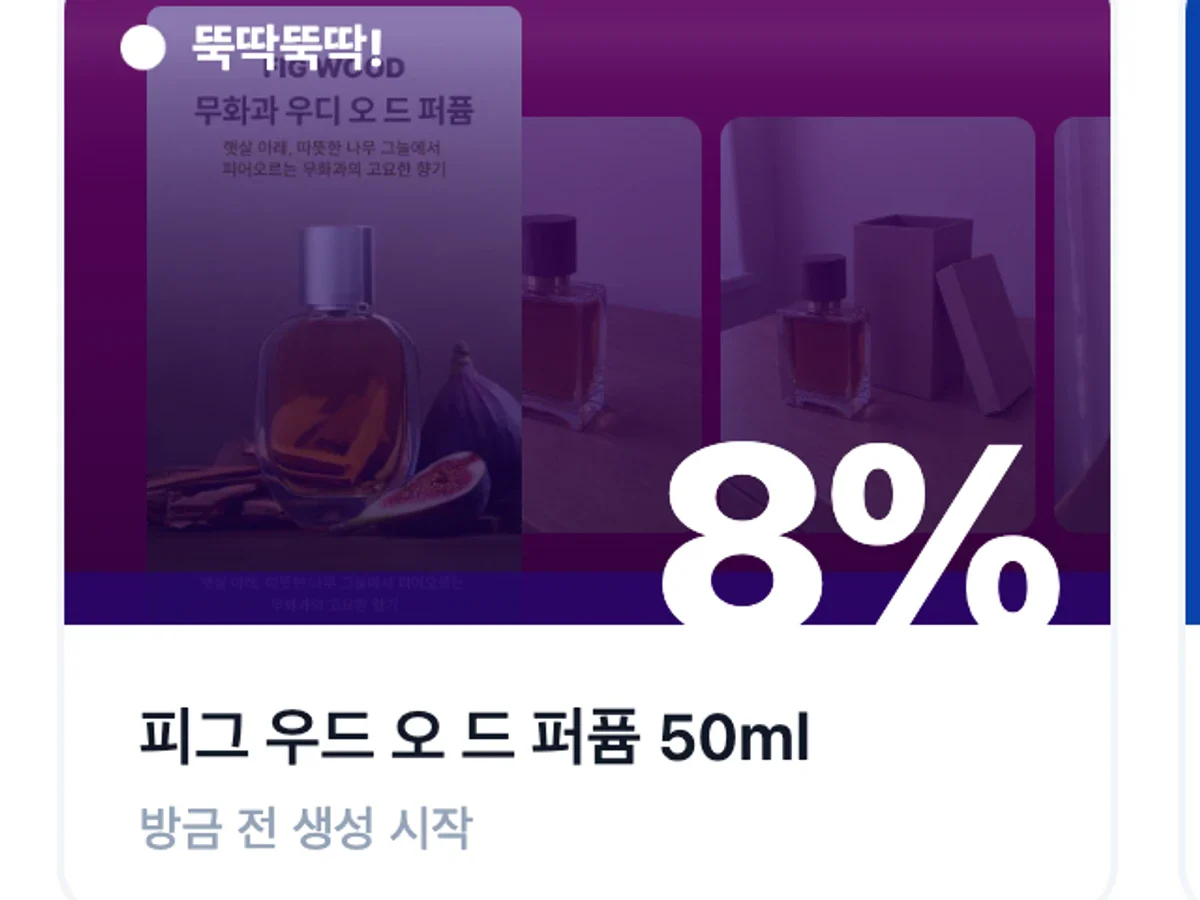
기다렸다가 열어서 확인해요
홈으로 돌아가면 만들어지는 중인 카드가 보여요. 기다리는 동안 다른 상품을 또 만들어도 돼요. 다 되면 카드를 눌러 에디터에서 열고, 문구와 사진을 내 상품에 맞게 고치세요.
- 한 번 만들 때 65크레딧이 들어요.
이럴 때 쓰세요
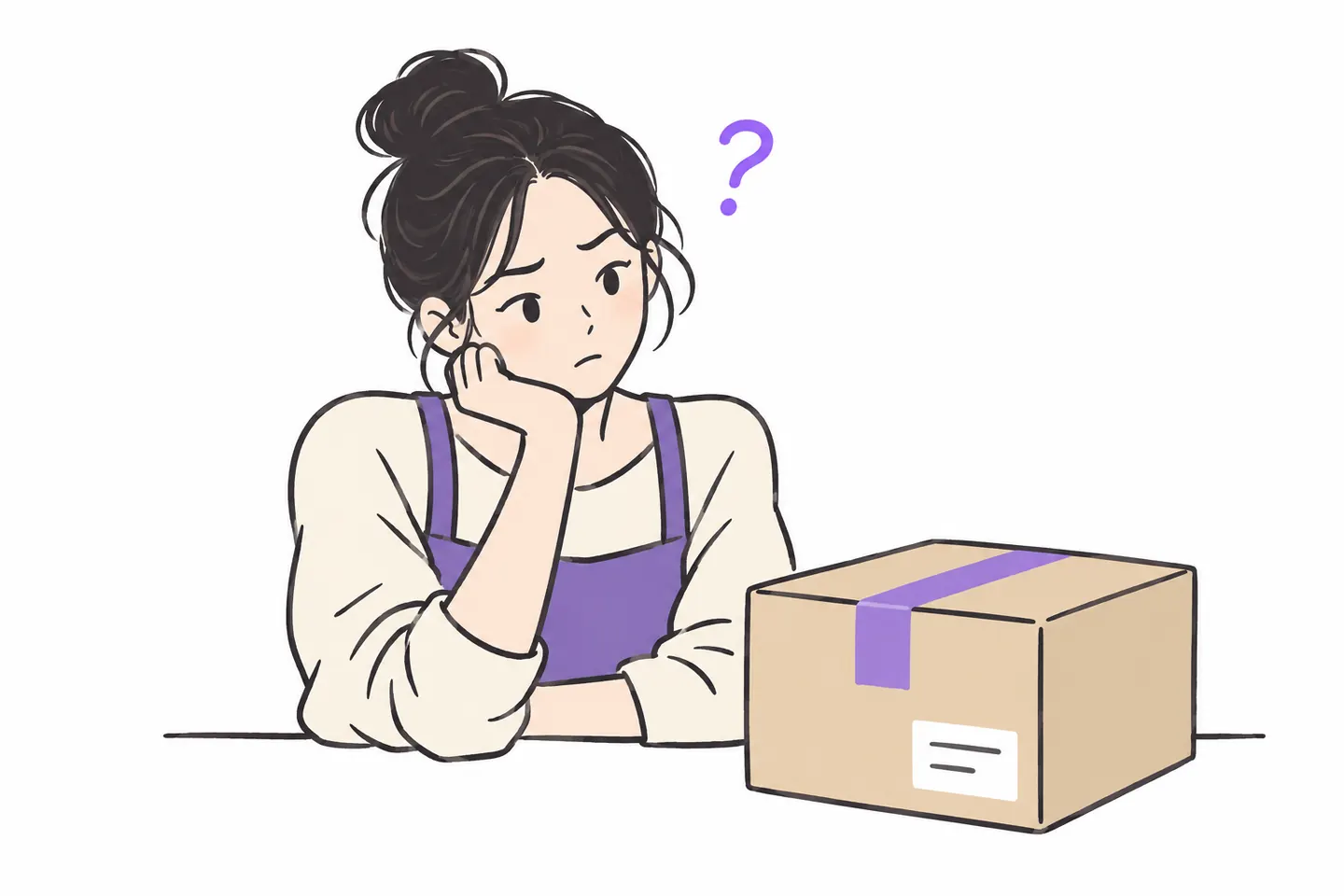
상품은 준비됐는데 상세페이지 때문에 등록을 미루고 있을 때
사진만 있으면 오늘 올릴 수 있어요.

외주를 맡기자니 비용도, 기다리는 시간도 부담될 때
직접 만들고, 고치고 싶을 때 바로 고치세요.
올릴 상품이 많아서 하나씩 만들 시간이 없을 때
여러 상품을 한꺼번에 돌려놓고 다른 일 하세요.
시안을 여러 개 빨리 보여줘야 할 때
템플릿을 여러 개 골라 한 번에 만들어 비교하세요.
상품이 많다면 여러 개를 동시에 만드세요
하나가 끝나길 기다리지 않아도 돼요. 만드는 동안 다음 상품을 바로 등록하세요.
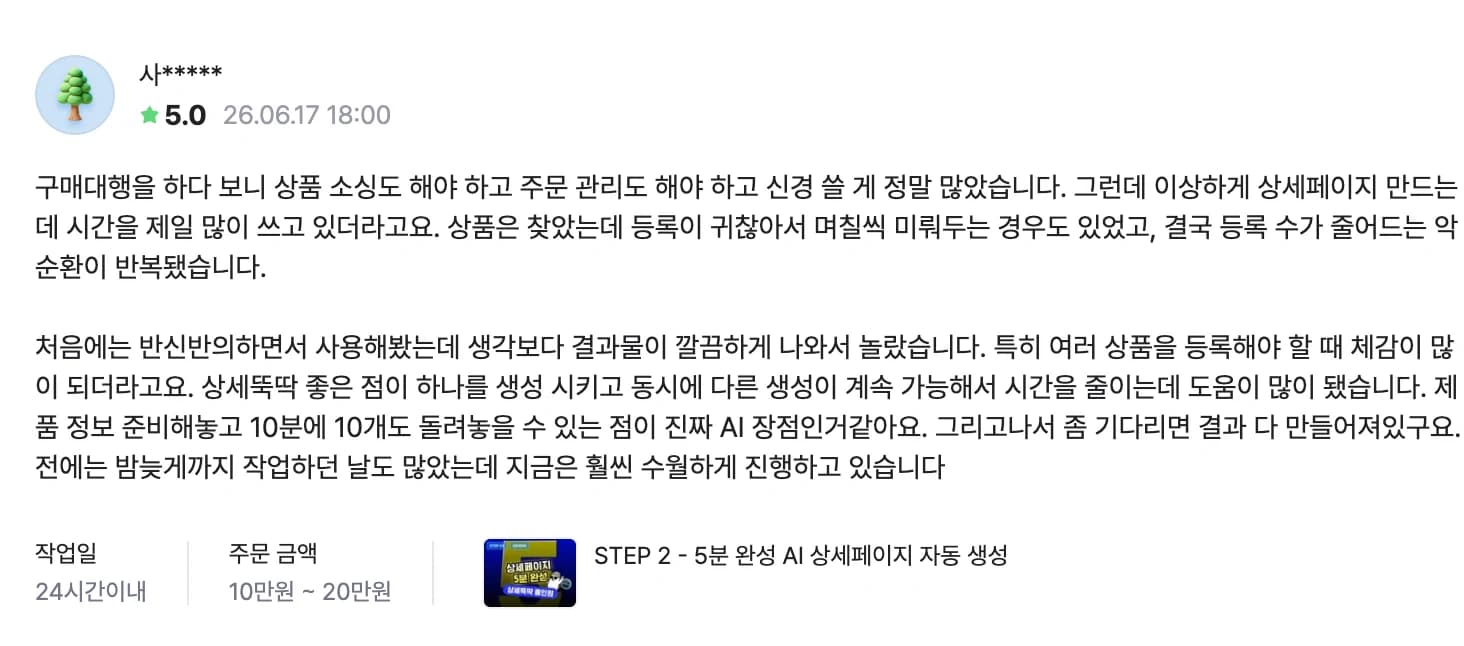
“하나를 생성 시키고 동시에 다른 생성이 계속 가능해서 시간을 줄이는데 도움이 많이 됐습니다. 제품 정보 준비해놓고 10분에 10개도 돌려놓을 수 있는 점이 진짜 AI 장점인거같아요.”
알아두세요
처음 나온 건 초안이에요.
문구와 사진을 한 번 훑어보고 내 상품에 맞게 고쳐 주세요.
예시 후기와 가격은 꼭 바꿔 주세요.
템플릿에 따라 예시로 채워진 후기, 가격, 인증 문구가 들어 있어요. 실제 내용으로 바꾸거나 지워야 해요.
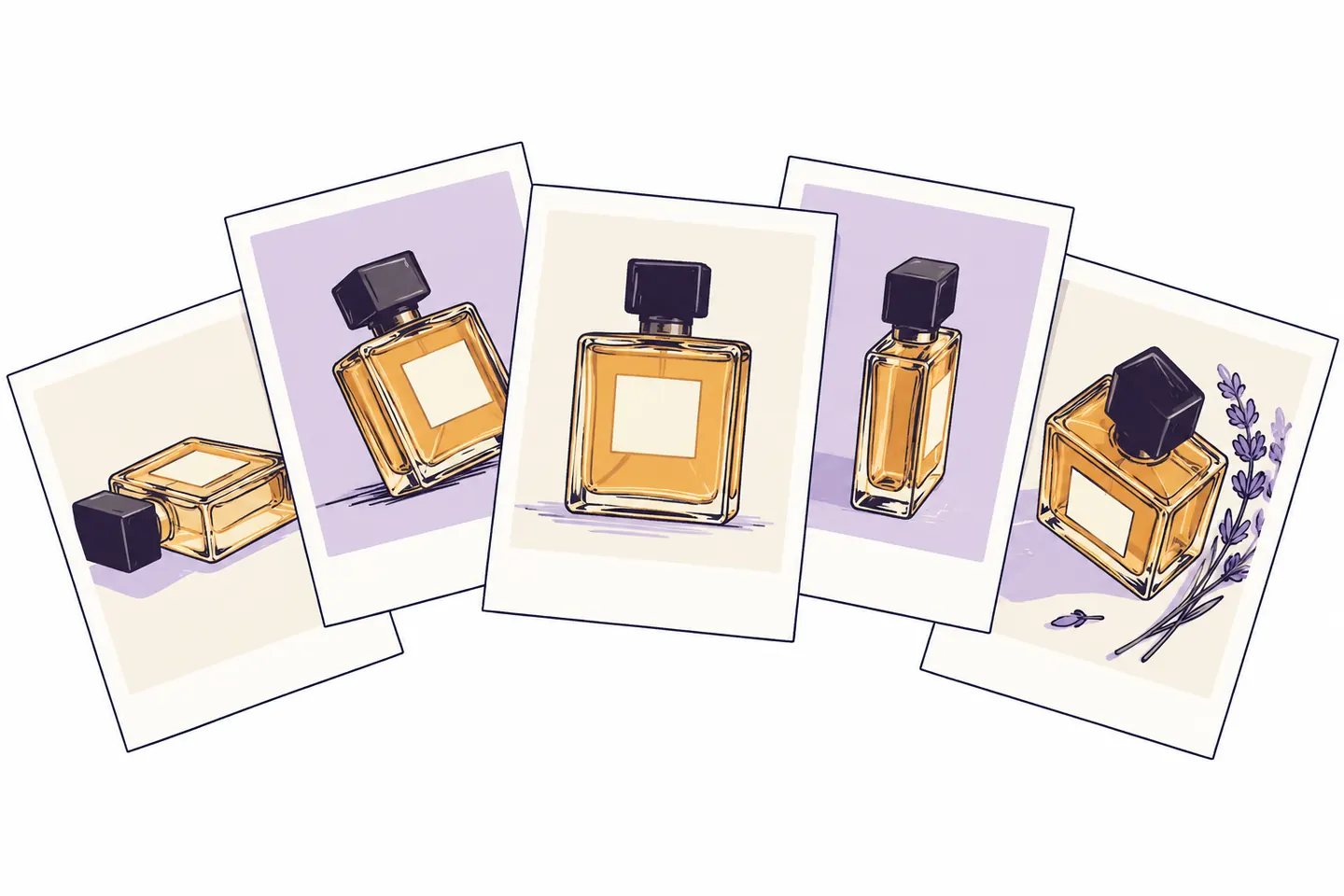
사진이 많을수록 결과가 좋아요.
상품이 또렷하게 보이는 사진으로 5장 이상 올려 주세요.
한 번 만들 때 65크레딧이 들어요.
플랜별 크레딧은 가격 안내에서 확인하세요.
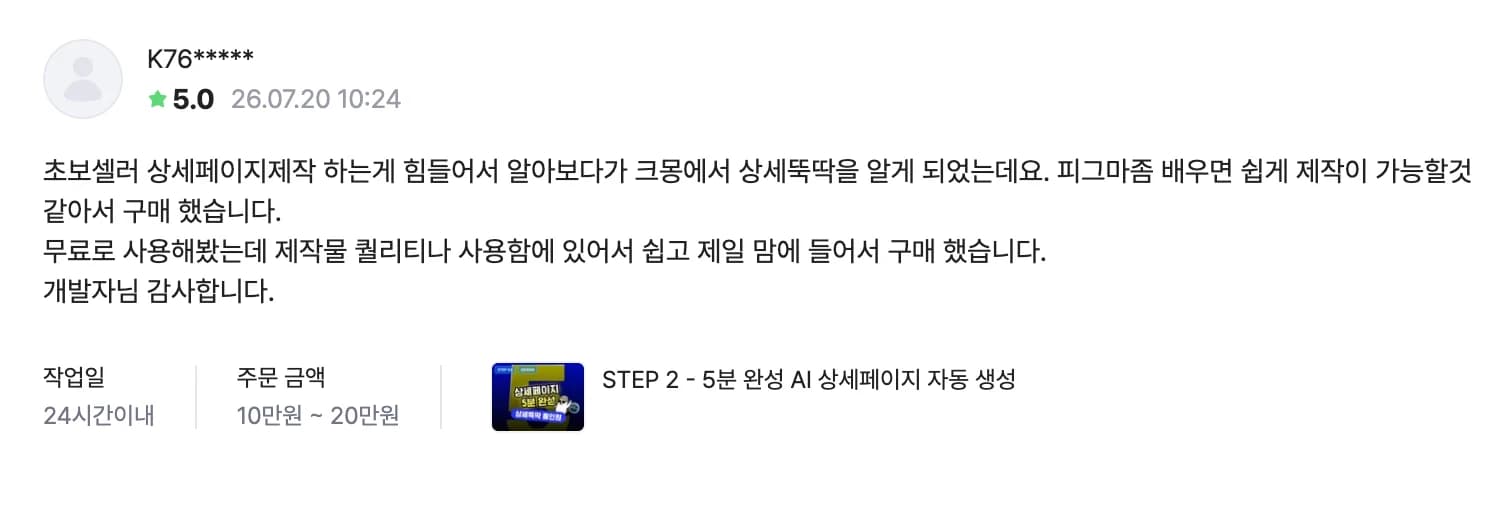
써 본 분들의 후기
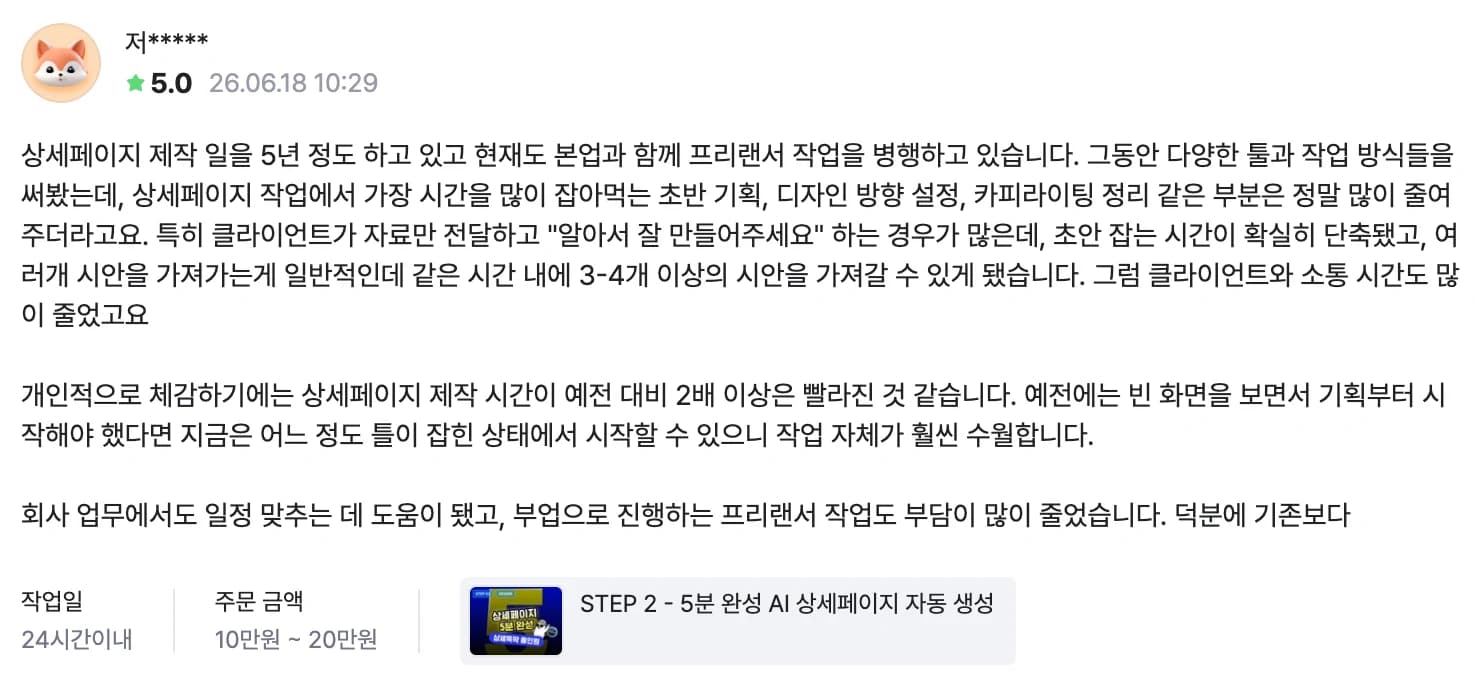
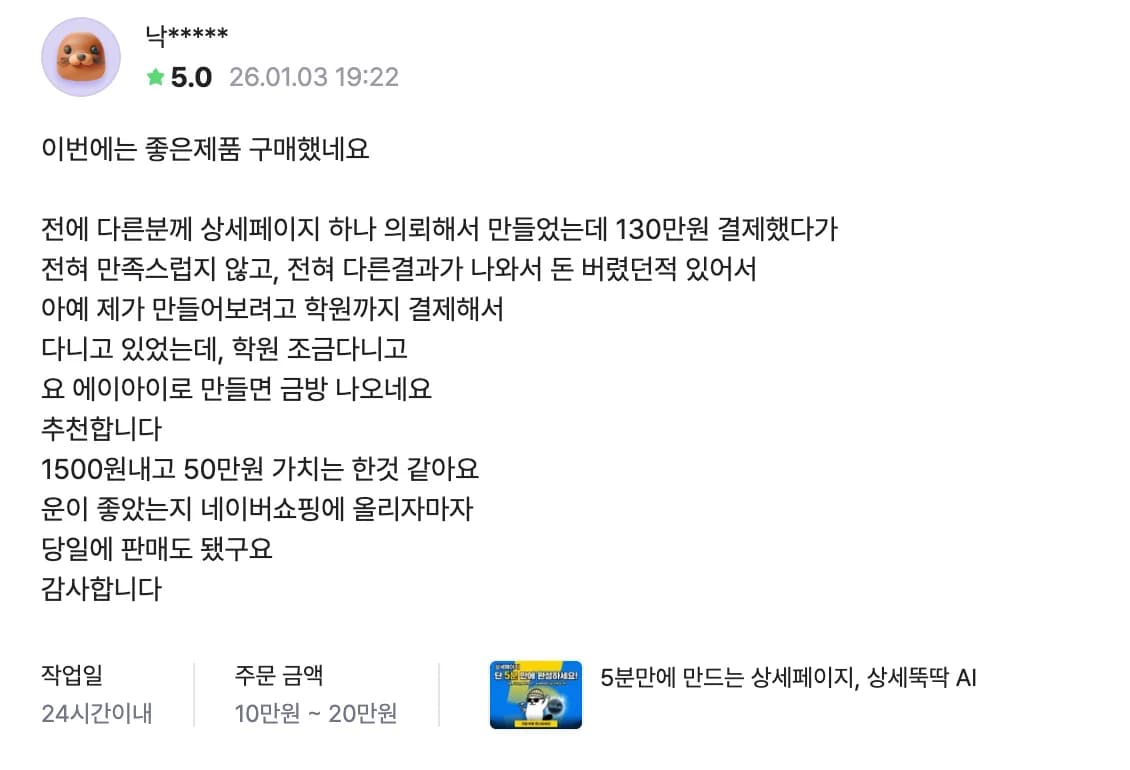
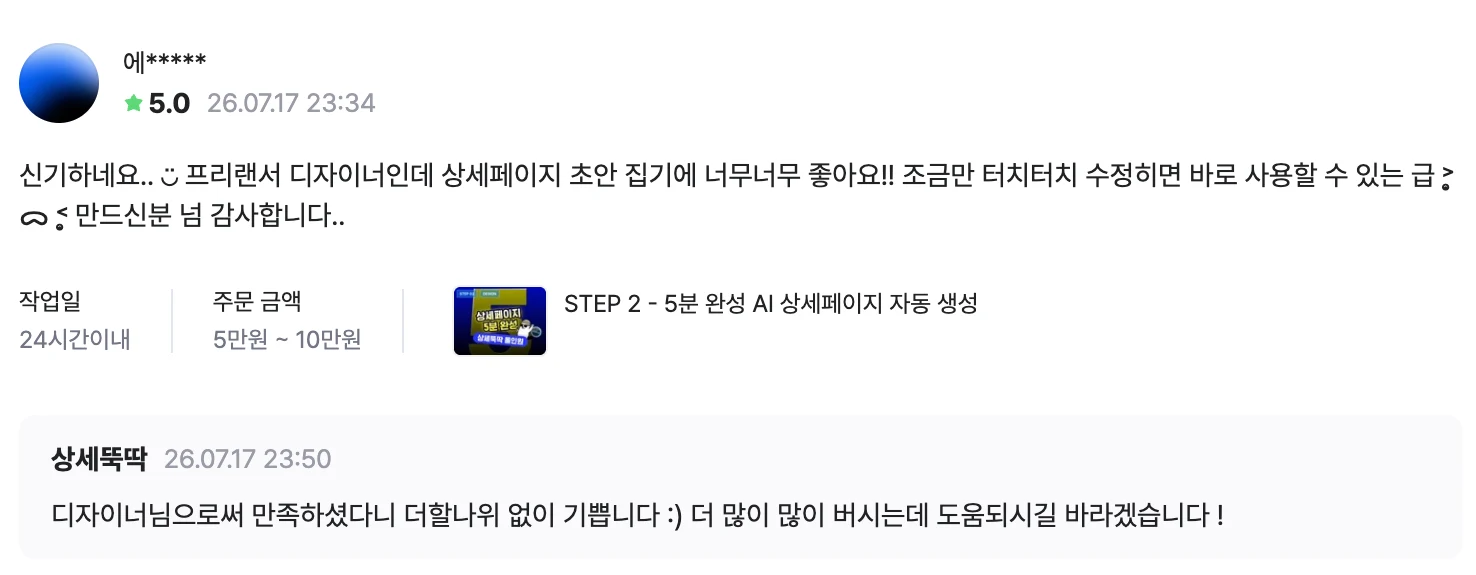
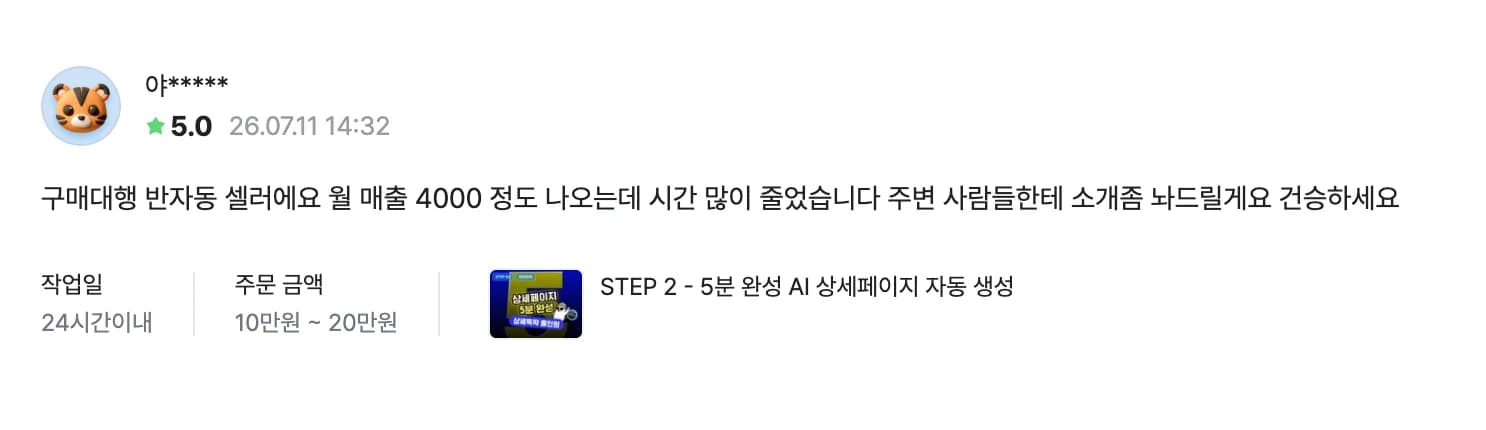
자주 묻는 질문
디자인을 전혀 몰라도 되나요?
네. 상품 이름과 사진만 넣으면 초안이 나오고, 고치는 것도 글자를 누르고 바꾸는 정도예요.
상세페이지 AI로 만든 초안을 그대로 올려도 되나요?
처음 나온 건 초안이에요. 문구와 사진을 한 번 훑어보고 내 상품에 맞게 고쳐서 올리세요.
만들어진 상세페이지를 고칠 수 있나요?
네. 웹 에디터에서 문구, 사진, 색, 순서를 모두 바꿀 수 있어요.
상품 사진이 몇 장 없어도 되나요?
만들 수는 있지만 5장 이상을 권해요. 부족한 컷은 AI 이미지 생성으로 채울 수 있어요.
스마트스토어 상세페이지, 쿠팡 상세페이지도 만들 수 있나요?
네. 다 만든 상세페이지는 가로 너비를 정해서 이미지로 받아요. 스마트스토어나 쿠팡처럼 올릴 쇼핑몰에 맞는 너비를 입력하세요.
상세페이지 디자인도 AI가 해 주나요?
네. 디자이너가 직접 만든 템플릿에 내 상품 사진과 새로 쓴 문구를 채워서 초안을 만들어요.
요금은 어떻게 되나요?
한 번 만들 때 65크레딧이 들어요. 플랜별 크레딧은 가격 안내에서 확인하세요. 가격 안내 보기
스마트스토어 상세페이지든 쿠팡 상세페이지든 사진 몇 장이면 만들 수 있어요. 상세페이지 제작 업체에 맡기기 전에 상세페이지 AI로 먼저 만들어 보세요.
같이 보면 좋은 기능: 상세페이지 수정·편집, 상세페이지 색상 일괄 변경, 누끼따기 사이트 없이 배경 제거, GIF 만들기·영상 제작, AI 이미지 생성, 사진 고화질 변환·화질 개선, 상세페이지 중국어 지우기, 상세페이지 템플릿(블럭·배너)
상품 이름과 사진을 준비했다면 AI 상세페이지 제작을 시작해 보세요.